> For the complete documentation index, see [llms.txt](https://docs.verge.io/llms.txt). Markdown versions of documentation pages are available by appending `.md` to page URLs; this page is available as [Markdown](https://docs.verge.io/run-the-platform/vi/quan-tri-he-thong/nvidia-vgpu-configuration.md).
# Cấu hình NVIDIA vGPU
Hướng dẫn từng bước cấu hình NVIDIA vGPU trong VergeOS, bao gồm hồ sơ vGPU truyền thống, phân vùng MIG, hồ sơ dị thể, thiết lập nhóm tài nguyên và chia sẻ cho tenant.
VergeOS cho phép sử dụng liền mạch nền tảng vGPU của NVIDIA để gán các thiết bị GPU ảo hóa giữa các tenant và VM.
{% hint style="info" %}
**Mới trong 26.1.3**
VergeOS hiện bao gồm hỗ trợ mở rộng các tính năng NVIDIA, mang lại sự linh hoạt cao hơn khi phân chia các thiết bị GPU cho nhiều khối lượng công việc
* **Các profile vGPU dị thể** - sử dụng nhiều profile vGPU truyền thống trong cùng một thiết bị. Yêu cầu phiên bản driver NVIDIA 17.2 trở lên và thiết bị hỗ trợ.
* **Các profile MIG** - một GPU duy nhất có thể được phân vùng thành tối đa bảy phiên bản cách ly bằng phần cứng, để đảm bảo dịch vụ cho nhiều khối lượng công việc đồng thời. Yêu cầu thiết bị hỗ trợ; khuyến nghị dùng driver data center NVIDIA mới nhất.
{% endhint %}
{% hint style="success" %}
**Chức năng vGPU của NVIDIA yêu cầu giấy phép vGPU thương mại của NVIDIA. Điều này áp dụng cho cả cấu hình vGPU truyền thống và vGPU dựa trên MIG.**
{% endhint %}
***
## Quy trình tổng thể
Đây là các bước tổng quan cần thiết để cấu hình NVIDIA vGPU trong VergeOS:
* **Tải lên Driver** Tải driver NVIDIA đi kèm lên môi trường VergeOS.
* **Tạo nhóm tài nguyên** Tạo một nhóm tài nguyên dựa trên (các) thiết bị GPU vật lý đã chọn, chọn profile MIG hoặc vGPU truyền thống. Việc này tạo ra một vùng các thiết bị vGPU có thể gán được. Có thể tạo nhiều nhóm tài nguyên cho mỗi thiết bị vật lý để cung cấp sự kết hợp các loại vGPU khác nhau cho các trường hợp sử dụng khác nhau.
* **Tải driver** Mỗi node nên được đặt vào chế độ bảo trì để tải driver NVIDIA. (Có thể cần khởi động lại node nếu IOMMU chưa được bật và/hoặc khi tải driver lần đầu.)
* **Thêm thiết bị vào từng VM** Thêm thiết bị vào VM, chọn nhóm tài nguyên đã tạo. Điều này cho phép VM lấy từ vùng các thiết bị GPU ảo có sẵn trong nhóm tài nguyên.
* **Chia sẻ cho tenant** Chia sẻ thiết bị cho từng tenant, cho phép họ thêm các thiết bị vGPU vào các VM của riêng mình.
***
Các phần sau cung cấp hướng dẫn từng bước để bật và gán tài nguyên NVIDIA vGPU trong VergeOS.
## Điều kiện tiên quyết
Trước khi bắt đầu, hãy đảm bảo các điều sau đã sẵn sàng:
* **GPU hỗ trợ NVIDIA vGPU** được cài đặt trong một hoặc nhiều node VergeOS (xem [GPU được NVIDIA hỗ trợ](https://docs.nvidia.com/vgpu/gpus-supported-by-vgpu.html) )
* **IOMMU / VT-d / SR-IOV đã bật** trong BIOS của máy chủ — nếu chưa bật, hãy lên kế hoạch khởi động lại node trong quá trình này (thực hiện đúng các [**Chế độ Bảo trì**](/run-the-platform/vi/van-hanh/maintenance-mode.md) quy trình).
* **Giấy phép phần mềm NVIDIA vGPU** — truy cập [cổng cấp phép NVIDIA](https://nvidia.com/en-us/data-center/resources/vgpu-evaluation) để lấy driver
* **Quyền quản trị VergeOS** đối với Resource Manager và cấu hình node
* Sự quen thuộc với [**Rủi ro và biện pháp phòng ngừa khi chuyển qua PCI**](/run-the-platform/vi/quan-tri-he-thong/device-pass-overview.md#pci-passthrough-risksprecautions)
## Cài đặt/Cấu hình máy chủ
1. Hãy lấy driver NVIDIA Linux-KVM phù hợp cho phần cứng GPU của bạn. Driver vGPU của NVIDIA có thể được tải xuống từ cổng cấp phép NVIDIA của bạn hoặc bằng cách đăng ký dùng thử miễn phí NVIDIA: [**https://nvidia.com/en-us/data-center/resources/vgpu-evaluation**](https://nvidia.com/en-us/data-center/resources/vgpu-evaluation).
VergeOS hỗ trợ driver NVIDIA dạng bundle. Để xem danh sách các driver NVIDIA hiện được hỗ trợ, hãy vào Resource Manager > Groups > New. Đặt Type=NVIDIA vGPU và nhấp nút để xem các driver bên thứ ba tương thích. Thông thường, bạn sẽ muốn dùng driver mới nhất trong danh sách này tương thích với phần cứng NVIDIA của bạn.
Các hướng dẫn sau đây cấu hình (các) thiết bị vGPU đã chọn cho passthrough chức năng ảo bằng cách tự động tạo các quy tắc tài nguyên cần thiết cho từng thiết bị đã chọn và gắn (các) thiết bị vào một nhóm tài nguyên. Điều này tạo ra một vùng các thiết bị chức năng ảo có thể được gán cho tenant và máy ảo sử dụng. Để biết thêm thông tin về nhóm tài nguyên và quy tắc tài nguyên, xem: Passthrough thiết bị - Tổng quan
```
```
**Nếu danh sách profile trống, hãy bỏ qua trường này lúc này và nhấp **Submit** để lưu nhóm tài nguyên. Làm theo hướng dẫn bên dưới để [Tải lại driver](#reload-drivers) trên ít nhất một node, sau đó quay lại nhóm tài nguyên (**Infrastructure** > **Resources** > **Groups** > nhấp đúp vào nhóm > **Edit**) để chọn profile.**
```
* Tên **Trình điều khiển** danh sách thả xuống sẽ chứa tất cả các driver NVIDIA vGPU (.zip) được tìm thấy trong phần *Tệp* section. Driver phù hợp cần được tải lên vSAN trước khi có thể chọn (Bước 1-2 ở trên). Chọn driver phù hợp.
* Nhấp vào **Gửi** để lưu nhóm tài nguyên. Sau khi nhóm tài nguyên được chọn hoặc một nhóm mới được tạo, một **Thành công** thông báo sẽ xuất hiện cho biết các quy tắc tài nguyên đã được tạo cho thiết bị (các thiết bị).
* Nếu trước đó chưa tải driver hoặc IOMMU chưa được bật, **khởi động lại (các) node liên quan** trong [**Chế độ Bảo trì**](/run-the-platform/vi/van-hanh/maintenance-mode.md) trước khi tiếp tục.
* Sau khi (các) node đã khởi động lại, hãy điều hướng đến nhóm tài nguyên NVIDIA vGPU vừa tạo (Infrastructure > Resources > Groups > nhấp đúp vào nhóm).
* Nhấp vào **Chỉnh sửa** ở menu bên trái.
* Chọn **Profile vGPU NVIDIA**: Truyền thống hoặc MIG (các tab bên dưới cung cấp hướng dẫn liên quan):
{% tabs %}
{% tab title="Cấu hình vGPU truyền thống" %}
* **Profile vGPU NVIDIA**: chọn profile truyền thống mong muốn.
* **Tổng số phiên bản vGPU**: số lượng phiên bản ảo cần tạo với profile đã cho.
* **Chính sách lập lịch**, **Tần số**, **Hệ số trung bình**, **Độ dài lát thời gian (ms)**, **Round Robin nghiêm ngặt**: các cài đặt cụ thể của NVIDIA — hãy tham khảo tài liệu NVIDIA để biết tinh chỉnh hiệu năng cụ thể.
* **Trình điều khiển**: được điền sẵn từ bước trước.
{% hint style="info" %}
**Cấu hình profile linh hoạt**
Bắt đầu từ phiên bản 26.1.3, VergeOS hỗ trợ các profile vGPU dị thể. Điều này cho phép linh hoạt hơn, cho phép một thiết bị vật lý đồng thời lưu trữ kết hợp các loại profile và kích cỡ khác nhau (yêu cầu driver NVIDIA phiên bản 17.2 trở lên và thiết bị hỗ trợ).
* NVIDIA chỉ cho phép trộn các profile vGPU có cùng kiến trúc và thuộc cùng một nhóm tương thích - hãy tham khảo tài liệu NVIDIA để biết thêm thông tin.
* Các profile kết hợp phải nằm trong tổng framebuffer của GPU (VRAM khả dụng).
* Các profile MIG và truyền thống **không thể** được trộn trên cùng một thiết bị vật lý.
* Các truy vấn NVIDIA SMI có thể cung cấp thông tin về các profile vGPU tương thích với những profile đã được cấu hình cho một thiết bị. Xem [Mẹo khắc phục sự cố](#troubleshooting-tips) để biết thêm thông tin.
{% endhint %}
{% hint style="info" %}
**Ví dụ: Sử dụng profile dị thể**
* **Thiết bị vật lý**: NVIDIA L40S cung cấp **48 GB bộ nhớ framebuffer**
* **Nhiều loại profile** được triển khai cho thiết bị:
* **L40S-24C:** Một phiên bản vGPU tối ưu cho tính toán sử dụng 24 GB
* **L40S-12Q:** Một phiên bản vGPU tối ưu cho đồ họa sử dụng 12 GB
* **L40S-4C:** Ba phiên bản vGPU tính toán nhẹ sử dụng 4 GB mỗi phiên bản (tổng 12GB)
* Một nhóm tài nguyên riêng (vùng thiết bị) được tạo cho mỗi loại profile.
* Cùng nhau, các profile dị thể này phân bổ toàn bộ framebuffer trong khi **hỗ trợ nhiều loại khối lượng công việc** (tính toán, đồ họa, khối lượng công việc suy luận) trên cùng một GPU vật lý.
* **Dung lượng còn lại**: Cấu hình này sử dụng **toàn bộ framebuffer 48 GB**, để lại **không còn dung lượng** cho các profile vGPU bổ sung.
{% endhint %}
{% endtab %}
{% tab title="Cấu hình vGPU MIG" %}
* **Profile vGPU NVIDIA**: chọn profile MIG mong muốn.
{% hint style="info" %}
**Nhiều profile được dùng cho một thiết bị duy nhất**
* Các profile kết hợp phải nằm trong tổng framebuffer của GPU (VRAM khả dụng).
* MIG và các profile truyền thống không thể được trộn trên cùng một thiết bị vật lý.
{% endhint %}
* **Các instance GPU MIG**: (mức tối đa được liệt kê trong mô tả) số instance MIG cần tạo.
* **Tổng số phiên bản vGPU**: mặc định=0 (tối đa) - cài đặt này xác định số lượng instance GPU ảo có thể gán trên mỗi phân vùng MIG.
* Giữ giá trị này ở 0 để tự động tạo số lượng GPU ảo tối đa cho profile MIG đã chọn.
* Đặt giá trị thành 1 để tạo một GPU ảo duy nhất sử dụng toàn bộ lát MIG.
* Đặt giá trị khác 0 hoặc 1 sẽ dẫn đến dung lượng không sử dụng bên trong lát MIG.
* **Trình điều khiển**: được điền sẵn từ bước trước.
{% hint style="info" %}
**Ví dụ: Instance MIG được chia nhỏ tiếp thành các instance ảo**
* **Thiết bị vật lý**: RTX Pro 6000 Blackwell DC cung cấp 96 GB bộ nhớ framebuffer
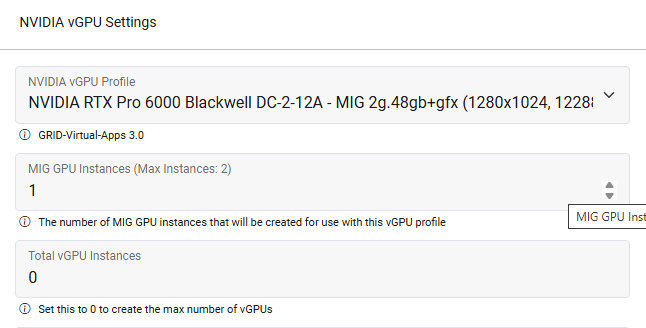 * **Đã thêm profile MIG**: Chọn profile *NVIDIA RTX Pro 6000 Blackwell DC‑2‑12Q‑MIG (2g.48gb+gfx)* và chỉ định *Các instance GPU MIG*:1 tạo ra một lát MIG với 48 GB framebuffer riêng. Lát MIG này hỗ trợ **bốn instance vGPU**, mỗi instance sử dụng **12 GB** (profile “12Q”)
* **Dung lượng còn lại**: Sau khi phân bổ lát MIG 48 GB này, **48 GB framebuffer** vẫn còn khả dụng cho các profile MIG bổ sung
* Có thể tạo thêm một hoặc nhiều nhóm tài nguyên để tận dụng dung lượng còn lại với các loại profile MIG khác nhau.
{% endhint %}
{% endtab %}
{% endtabs %}
### ISO driver khách
Các cài đặt driver khách sau đây áp dụng cho cả cấu hình vGPU Truyền thống và MIG.
* **ISO driver**: Sử dụng tùy chọn **Tạo ISO driver khách** để tự động tạo trình cài đặt driver khách cho VM của bạn. Nếu bạn đã tạo driver khách rồi, hãy chọn ISO ở bước tiếp theo.
* Tên **ISO driver** tệp chỉ định một tệp ISO có thể được gắn vào các VM sử dụng, cung cấp một cách thuận tiện để truy cập các client driver để cài đặt trong hệ điều hành khách. (Chọn tùy chọn ***Gắn driver khách*** khi gắn thiết bị vào VM hoặc tenant.)
{% hint style="info" %}
**Nếu bạn đã chọn tùy chọn *****Tạo ISO driver khách***** thì hãy để trường Driver ISO ở giá trị *****-- Không có --*****; hệ thống sẽ tự động tạo tệp ISO (dựa trên driver bundle đã chọn) để cài client driver vào VM.**
{% endhint %}
***
## Tải lại driver
* Khi cấu hình nhóm tài nguyên hoàn tất và đã được gửi, hãy đặt node vào [**Chế độ Bảo trì**](/run-the-platform/vi/van-hanh/maintenance-mode.md) và nhấp vào **Tải lại driver**.
* Theo dõi nhật ký Node Dashboard (phần cuối trang) để **xác minh driver đã được cài đặt thành công** trước khi tắt chế độ bảo trì.
{% hint style="success" %}
Bảng điều khiển nhóm tài nguyên chứa các quy tắc tài nguyên đã được tự động tạo dựa trên các thiết bị NVIDIA bạn đã chọn. Bạn có thể nhấp vào một quy tắc riêng lẻ để xem chi tiết cấu hình. Một quy tắc do hệ thống tạo ra có thể được sửa đổi khi cần. Ví dụ, *Node* bộ lọc có thể được thay đổi thành *-- Không có --* để bao gồm các thiết bị khớp từ tất cả các node; *slot* bộ lọc có thể được gỡ bỏ hoặc sửa đổi để phù hợp với các thiết bị có thể nằm ở các slot khác nhau trong cùng một node hoặc trên các node khác nhau. Thông tin về quy tắc tài nguyên có tại: [**Tổng quan truyền qua thiết bị - Quy tắc tài nguyên**](/run-the-platform/vi/quan-tri-he-thong/device-pass-overview.md#resource-rules)
{% endhint %}
## Cấu hình VM/khách
1. Đi đến bảng điều khiển VM (từ menu trên cùng: Virtual Machines > List > nhấp đúp vào VM mong muốn trong danh sách)
2. Nhấp vào **Thiết bị** ở menu bên trái.
3. Nhấp vào **Mới** ở menu bên trái.
* **Đã thêm profile MIG**: Chọn profile *NVIDIA RTX Pro 6000 Blackwell DC‑2‑12Q‑MIG (2g.48gb+gfx)* và chỉ định *Các instance GPU MIG*:1 tạo ra một lát MIG với 48 GB framebuffer riêng. Lát MIG này hỗ trợ **bốn instance vGPU**, mỗi instance sử dụng **12 GB** (profile “12Q”)
* **Dung lượng còn lại**: Sau khi phân bổ lát MIG 48 GB này, **48 GB framebuffer** vẫn còn khả dụng cho các profile MIG bổ sung
* Có thể tạo thêm một hoặc nhiều nhóm tài nguyên để tận dụng dung lượng còn lại với các loại profile MIG khác nhau.
{% endhint %}
{% endtab %}
{% endtabs %}
### ISO driver khách
Các cài đặt driver khách sau đây áp dụng cho cả cấu hình vGPU Truyền thống và MIG.
* **ISO driver**: Sử dụng tùy chọn **Tạo ISO driver khách** để tự động tạo trình cài đặt driver khách cho VM của bạn. Nếu bạn đã tạo driver khách rồi, hãy chọn ISO ở bước tiếp theo.
* Tên **ISO driver** tệp chỉ định một tệp ISO có thể được gắn vào các VM sử dụng, cung cấp một cách thuận tiện để truy cập các client driver để cài đặt trong hệ điều hành khách. (Chọn tùy chọn ***Gắn driver khách*** khi gắn thiết bị vào VM hoặc tenant.)
{% hint style="info" %}
**Nếu bạn đã chọn tùy chọn *****Tạo ISO driver khách***** thì hãy để trường Driver ISO ở giá trị *****-- Không có --*****; hệ thống sẽ tự động tạo tệp ISO (dựa trên driver bundle đã chọn) để cài client driver vào VM.**
{% endhint %}
***
## Tải lại driver
* Khi cấu hình nhóm tài nguyên hoàn tất và đã được gửi, hãy đặt node vào [**Chế độ Bảo trì**](/run-the-platform/vi/van-hanh/maintenance-mode.md) và nhấp vào **Tải lại driver**.
* Theo dõi nhật ký Node Dashboard (phần cuối trang) để **xác minh driver đã được cài đặt thành công** trước khi tắt chế độ bảo trì.
{% hint style="success" %}
Bảng điều khiển nhóm tài nguyên chứa các quy tắc tài nguyên đã được tự động tạo dựa trên các thiết bị NVIDIA bạn đã chọn. Bạn có thể nhấp vào một quy tắc riêng lẻ để xem chi tiết cấu hình. Một quy tắc do hệ thống tạo ra có thể được sửa đổi khi cần. Ví dụ, *Node* bộ lọc có thể được thay đổi thành *-- Không có --* để bao gồm các thiết bị khớp từ tất cả các node; *slot* bộ lọc có thể được gỡ bỏ hoặc sửa đổi để phù hợp với các thiết bị có thể nằm ở các slot khác nhau trong cùng một node hoặc trên các node khác nhau. Thông tin về quy tắc tài nguyên có tại: [**Tổng quan truyền qua thiết bị - Quy tắc tài nguyên**](/run-the-platform/vi/quan-tri-he-thong/device-pass-overview.md#resource-rules)
{% endhint %}
## Cấu hình VM/khách
1. Đi đến bảng điều khiển VM (từ menu trên cùng: Virtual Machines > List > nhấp đúp vào VM mong muốn trong danh sách)
2. Nhấp vào **Thiết bị** ở menu bên trái.
3. Nhấp vào **Mới** ở menu bên trái.
Bạn cũng có thể gắn thiết bị vào VM thông qua Resource Manager; phương pháp này cho phép thêm nhiều thiết bị vào VM cùng lúc. Từ bảng điều khiển Resource Group > nhấp đúp vào nhóm vGPU mong muốn > View Machine Devices > New; chọn VM từ danh sách thả xuống Machine.
Việc cấp phép client NVIDIA có thể bao gồm việc tạo một client config token trên máy chủ cấp phép NVIDIA, token này cần được tải xuống máy ảo khách, sau đó khởi động lại VM.