> For the complete documentation index, see [llms.txt](https://docs.verge.io/llms.txt). Markdown versions of documentation pages are available by appending `.md` to page URLs; this page is available as [Markdown](https://docs.verge.io/run-the-platform/fr/administration-systeme/nvidia-vgpu-configuration.md).
# Configuration NVIDIA vGPU
Guide pas à pas pour configurer NVIDIA vGPU dans VergeOS, y compris les profils vGPU traditionnels, le partitionnement MIG, les profils hétérogènes, la configuration des groupes de ressources et le partage avec les locataires.
VergeOS permet une utilisation transparente de la plateforme vGPU de NVIDIA pour attribuer des périphériques GPU virtualisés entre les locataires et les VM.
{% hint style="info" %}
**Nouveautés de la version 26.1.3**
VergeOS inclut désormais une prise en charge NVIDIA étendue, offrant une plus grande flexibilité pour répartir les périphériques GPU entre les charges de travail
* **Profils vGPU hétérogènes** - utilisez plusieurs profils vGPU traditionnels au sein d’un même périphérique. Nécessite la version 17.2 ou ultérieure du pilote NVIDIA ainsi que la prise en charge du périphérique.
* **Profils MIG** - un seul GPU peut être partitionné en jusqu’à sept instances isolées matériellement, pour un service garanti à plusieurs charges de travail simultanées. Nécessite la prise en charge du périphérique ; le dernier pilote NVIDIA pour centre de données est recommandé.
{% endhint %}
{% hint style="success" %}
**La fonctionnalité NVIDIA vGPU nécessite une licence commerciale NVIDIA vGPU. Cela s’applique à la fois aux configurations vGPU traditionnelles et aux configurations vGPU adossées à MIG.**
{% endhint %}
***
## Flux de travail global
Voici les étapes de haut niveau nécessaires à la configuration NVIDIA vGPU dans VergeOS :
* **Télécharger le pilote** Téléchargez le pilote NVIDIA fourni dans l’environnement VergeOS.
* **Créer un groupe de ressources** Générez un groupe de ressources à partir du ou des périphériques GPU physiques sélectionnés, en choisissant un profil MIG ou vGPU traditionnel. Cela crée un pool de périphériques vGPU attribuables. Plusieurs groupes de ressources peuvent être créés par périphérique physique afin de proposer un mélange de différents types de vGPU pour différents cas d’utilisation.
* **Charger les pilotes** Chaque nœud doit être placé en mode maintenance pour charger le pilote NVIDIA. (Un redémarrage du nœud peut être nécessaire si l’IOMMU n’a pas encore été activé et/ou lors du premier chargement du pilote.)
* **Ajouter des périphériques aux VM individuelles** Ajoutez un périphérique à une VM en sélectionnant le groupe de ressources créé. Cela permet à la VM de puiser dans le pool de périphériques GPU virtuels disponibles au sein du groupe de ressources.
* **Partager avec les locataires** Partagez des périphériques avec des locataires individuels, en leur permettant d’ajouter les périphériques vGPU à leurs propres VM.
***
Les sections suivantes fournissent des instructions étape par étape pour activer et attribuer des ressources NVIDIA vGPU dans VergeOS.
## Prérequis
Avant de commencer, assurez-vous que les éléments suivants sont en place :
* **GPU compatible NVIDIA vGPU** installé dans un ou plusieurs nœuds VergeOS (voir [GPU pris en charge par NVIDIA](https://docs.nvidia.com/vgpu/gpus-supported-by-vgpu.html) )
* **IOMMU / VT-d / SR-IOV activés** dans le BIOS de l’hôte — si ce n’est pas encore activé, prévoyez un redémarrage du nœud au cours de ce processus (suivez les [**Mode maintenance**](/run-the-platform/fr/operations/maintenance-mode.md) procédures appropriées).
* **Licence logicielle NVIDIA vGPU** — accès au [portail de licences NVIDIA](https://nvidia.com/en-us/data-center/resources/vgpu-evaluation) pour obtenir les pilotes
* **Accès administrateur VergeOS** au Gestionnaire de ressources et à la configuration du nœud
* Familiarité avec [**les risques et précautions liés au passthrough PCI**](/run-the-platform/fr/administration-systeme/device-pass-overview.md#pci-passthrough-risksprecautions)
## Installation/Configuration de l’hôte
1. Obtenez le pilote Linux-KVM NVIDIA approprié pour votre matériel GPU. Les pilotes NVIDIA vGPU peuvent être téléchargés depuis votre portail de licences NVIDIA ou en vous inscrivant à une évaluation gratuite NVIDIA : [**https://nvidia.com/en-us/data-center/resources/vgpu-evaluation**](https://nvidia.com/en-us/data-center/resources/vgpu-evaluation).
VergeOS prend en charge les pilotes NVIDIA en version bundle. Pour une liste des pilotes NVIDIA actuellement pris en charge, accédez à Gestionnaire de ressources > Groupes > Nouveau. Définissez Type=NVIDIA vGPU et cliquez sur le bouton pour afficher les pilotes tiers compatibles. En général, vous voudrez utiliser le pilote le plus récent de cette liste compatible avec votre matériel NVIDIA.
Les instructions suivantes configurent le ou les périphériques vGPU sélectionnés pour le passthrough de fonctions virtuelles en créant automatiquement les règles de ressources nécessaires pour chaque périphérique sélectionné et en attachant le ou les périphériques à un groupe de ressources. Cela crée un pool de périphériques de fonction virtuelle pouvant être attribués aux locataires et aux machines virtuelles. Pour plus d’informations sur les groupes de ressources et les règles de ressources, voir : Passage de périphérique - Présentation
```
```
**Si la liste des profils est vide, ignorez ce champ pour le moment et cliquez sur **Submit** pour enregistrer le groupe de ressources. Suivez les instructions ci-dessous pour [recharger les pilotes](#reload-drivers) sur au moins un nœud, puis revenez au groupe de ressources (**Infrastructure** > **Ressources** > **Groupes** > double-cliquez sur le groupe > **Modifier**) pour sélectionner le profil.**
```
* Le **Pilote** la liste déroulante contiendra tous les pilotes NVIDIA vGPU (.zip) trouvés dans la section *Fichiers* Le pilote approprié devra être téléchargé sur le vSAN avant de pouvoir être sélectionné (étapes 1-2 ci-dessus). Sélectionnez le pilote approprié.
* Cliquez sur **Soumettre** pour enregistrer le groupe de ressources. Après la sélection du groupe de ressources ou la création d’un nouveau, un **Succès** message devrait apparaître indiquant que des règles de ressources ont été créées pour le ou les périphérique(s).
* Si un pilote n’a pas déjà été chargé ou si l’IOMMU n’est pas encore activé, **redémarrez le ou les nœuds associés** dans [**Mode maintenance**](/run-the-platform/fr/operations/maintenance-mode.md) avant de continuer.
* Après le redémarrage du ou des nœuds, accédez au groupe de ressources NVIDIA vGPU qui vient d’être créé (Infrastructure > Ressources > Groupes > double-cliquez sur le groupe).
* Cliquez sur **Modifier** dans le menu de gauche.
* Sélectionnez **Profil NVIDIA vGPU**: Traditionnel ou MIG (les onglets ci-dessous fournissent les instructions associées) :
{% tabs %}
{% tab title="Configuration vGPU traditionnelle" %}
* **Profil NVIDIA vGPU**: sélectionnez le profil traditionnel souhaité.
* **Instances vGPU totales**: nombre d’instances virtuelles à créer avec le profil donné.
* **Stratégie de planification**, **Fréquence**, **Facteur de moyenne**, **Durée du créneau temporel (ms)**, **Round robin strict**: paramètres spécifiques à NVIDIA — consultez la documentation NVIDIA pour des réglages précis des performances.
* **Pilote**: prérempli à partir de l’étape précédente.
{% hint style="info" %}
**Configuration de profil flexible**
À partir de la version 26.1.3, VergeOS prend en charge les profils vGPU hétérogènes. Cela offre une plus grande flexibilité, en permettant à un périphérique physique d’héberger simultanément un mélange de différents types et tailles de profils (nécessite la version 17.2 ou ultérieure du pilote NVIDIA et la prise en charge du périphérique).
* NVIDIA n’autorise que le mélange de profils vGPU partageant la même architecture et appartenant au même groupe de compatibilité — consultez la documentation NVIDIA pour plus d’informations.
* Les profils combinés doivent tenir dans le framebuffer total du GPU (VRAM disponible).
* Les profils MIG et traditionnels **ne peuvent pas** être mélangés sur le même périphérique physique.
* Les requêtes NVIDIA SMI peuvent fournir des informations sur les profils vGPU compatibles avec ceux déjà configurés pour un périphérique. Voir [Conseils de dépannage](#troubleshooting-tips) pour plus d’informations.
{% endhint %}
{% hint style="info" %}
**Exemple : utilisation de profils hétérogènes**
* **Périphérique physique**: Le NVIDIA L40S fournit **48 Go de mémoire framebuffer**
* **Plusieurs types de profils** sont implémentés pour le périphérique :
* **L40S-24C :** Une instance vGPU optimisée pour le calcul utilisant 24 Go
* **L40S-12Q :** Une instance vGPU optimisée pour les graphismes utilisant 12 Go
* **L40S-4C :** Trois instances vGPU de calcul légères utilisant chacune 4 Go (12 Go au total)
* Un groupe de ressources distinct (pool de périphériques) est créé pour chaque type de profil.
* Ensemble, ces profils hétérogènes allouent l’intégralité du framebuffer tout en **prenant en charge plusieurs types de charges de travail** (charges de travail de calcul, graphiques, inférence) sur le même GPU physique.
* **Capacité restante**: Cette configuration utilise **l’intégralité du framebuffer de 48 Go**, ne laissant **aucune capacité restante** pour des profils vGPU supplémentaires.
{% endhint %}
{% endtab %}
{% tab title="Configuration vGPU MIG" %}
* **Profil NVIDIA vGPU**: sélectionnez le profil MIG souhaité.
{% hint style="info" %}
**Plusieurs profils utilisés pour un seul périphérique**
* Les profils combinés doivent tenir dans le framebuffer total du GPU (VRAM disponible).
* Les profils MIG et traditionnels ne peuvent pas être mélangés sur le même périphérique physique.
{% endhint %}
* **Instances GPU MIG**: (le maximum est indiqué dans la description) nombre d’instances MIG à créer.
* **Instances vGPU totales**: défaut=0 (maximum) - ce paramètre détermine le nombre d’instances GPU virtuelles attribuables par partition MIG.
* Laissez cette valeur à 0 pour créer automatiquement le nombre maximal de GPU virtuels pour le profil MIG sélectionné.
* Définissez la valeur à 1 pour créer un seul GPU virtuel utilisant l’intégralité de la tranche MIG.
* Définir une valeur autre que 0 ou 1 entraînera une capacité inutilisée à l’intérieur de la tranche MIG.
* **Pilote**: prérempli à partir de l’étape précédente.
{% hint style="info" %}
**Exemple : instance MIG subdivisée en instances virtuelles**
* **Périphérique physique**: Le RTX Pro 6000 Blackwell DC fournit 96 Go de mémoire framebuffer
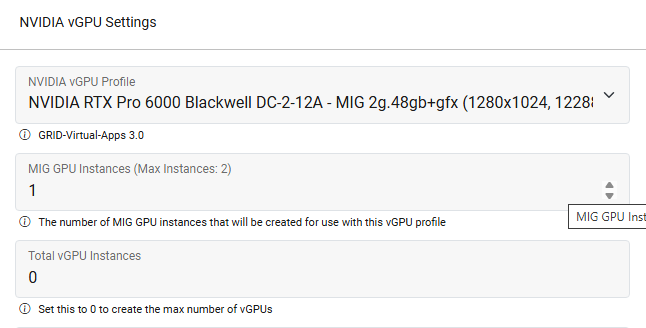 * **Profil MIG ajouté**: Sélection du profil *NVIDIA RTX Pro 6000 Blackwell DC‑2‑12Q‑MIG (2g.48gb+gfx)* et en spécifiant *Instances GPU MIG*:1 crée une tranche MIG avec 48 Go de framebuffer dédié. Cette tranche MIG prend en charge **quatre instances vGPU**, chacune utilisant **12 Go** (le profil « 12Q »)
* **Capacité restante**: Après l’allocation de cette tranche MIG de 48 Go, **48 Go de framebuffer** restent disponibles pour des profils MIG supplémentaires
* Un ou plusieurs groupes de ressources supplémentaires peuvent être créés pour utiliser la capacité restante avec différents types de profils MIG.
{% endhint %}
{% endtab %}
{% endtabs %}
### ISO du pilote invité
Les paramètres de pilote invité suivants s’appliquent aux configurations vGPU Traditionnelle et MIG.
* **ISO du pilote**: utilisez l’option **Créer l’ISO du pilote invité** pour créer automatiquement un installateur de pilote invité pour vos VM. Si vous avez déjà créé les pilotes invités, sélectionnez l’ISO à l’étape suivante.
* Le **ISO du pilote** le fichier spécifie un fichier ISO qui peut être attaché aux VM consommatrices, offrant un moyen pratique d’accéder aux pilotes client pour l’installation dans le système d’exploitation invité. (Sélectionnez l’option ***Attacher les pilotes invités*** lors de l’attachement du périphérique à une VM ou à un locataire.)
{% hint style="info" %}
**Si vous avez sélectionné l’option *****Créer l’ISO du pilote invité***** option, laissez le champ ISO du pilote défini sur *****-- Aucun --*****; le système créera automatiquement le fichier ISO (sur la base du pilote bundle sélectionné) pour installer les pilotes client sur les VM.**
{% endhint %}
***
## Recharger les pilotes
* Lorsque la configuration du groupe de ressources est terminée et a été soumise, placez le nœud en [**Mode maintenance**](/run-the-platform/fr/operations/maintenance-mode.md) et cliquez sur **Recharger les pilotes**.
* Surveillez les journaux du tableau de bord du nœud (en bas de la page) pour **vérifier que le pilote est correctement installé** avant de désactiver le mode maintenance.
{% hint style="success" %}
Le tableau de bord du groupe de ressources contient les règles de ressources qui ont été générées automatiquement à partir de vos périphériques NVIDIA sélectionnés. Vous pouvez cliquer sur une règle individuelle pour afficher les détails de configuration. Une règle créée par le système peut être modifiée selon les besoins. Par exemple, le *Nœud* filtre peut être modifié en *-- Aucun --* pour inclure les périphériques correspondants de tous les nœuds ; le *emplacement* filtre peut être supprimé ou modifié pour prendre en compte les périphériques pouvant résider sur différents emplacements au sein d’un même nœud ou sur différents nœuds. Des informations sur les règles de ressources sont disponibles à : [**Présentation du pass-through de périphérique - Règles de ressource**](/run-the-platform/fr/administration-systeme/device-pass-overview.md#resource-rules)
{% endhint %}
## Configuration de la VM / de l’invité
1. Accédez au tableau de bord de la VM (depuis le menu supérieur : Machines virtuelles > Liste > double-cliquez sur la VM souhaitée dans la liste)
2. Cliquez sur **Périphériques** dans le menu de gauche.
3. Cliquez sur **Nouveau** dans le menu de gauche.
* **Profil MIG ajouté**: Sélection du profil *NVIDIA RTX Pro 6000 Blackwell DC‑2‑12Q‑MIG (2g.48gb+gfx)* et en spécifiant *Instances GPU MIG*:1 crée une tranche MIG avec 48 Go de framebuffer dédié. Cette tranche MIG prend en charge **quatre instances vGPU**, chacune utilisant **12 Go** (le profil « 12Q »)
* **Capacité restante**: Après l’allocation de cette tranche MIG de 48 Go, **48 Go de framebuffer** restent disponibles pour des profils MIG supplémentaires
* Un ou plusieurs groupes de ressources supplémentaires peuvent être créés pour utiliser la capacité restante avec différents types de profils MIG.
{% endhint %}
{% endtab %}
{% endtabs %}
### ISO du pilote invité
Les paramètres de pilote invité suivants s’appliquent aux configurations vGPU Traditionnelle et MIG.
* **ISO du pilote**: utilisez l’option **Créer l’ISO du pilote invité** pour créer automatiquement un installateur de pilote invité pour vos VM. Si vous avez déjà créé les pilotes invités, sélectionnez l’ISO à l’étape suivante.
* Le **ISO du pilote** le fichier spécifie un fichier ISO qui peut être attaché aux VM consommatrices, offrant un moyen pratique d’accéder aux pilotes client pour l’installation dans le système d’exploitation invité. (Sélectionnez l’option ***Attacher les pilotes invités*** lors de l’attachement du périphérique à une VM ou à un locataire.)
{% hint style="info" %}
**Si vous avez sélectionné l’option *****Créer l’ISO du pilote invité***** option, laissez le champ ISO du pilote défini sur *****-- Aucun --*****; le système créera automatiquement le fichier ISO (sur la base du pilote bundle sélectionné) pour installer les pilotes client sur les VM.**
{% endhint %}
***
## Recharger les pilotes
* Lorsque la configuration du groupe de ressources est terminée et a été soumise, placez le nœud en [**Mode maintenance**](/run-the-platform/fr/operations/maintenance-mode.md) et cliquez sur **Recharger les pilotes**.
* Surveillez les journaux du tableau de bord du nœud (en bas de la page) pour **vérifier que le pilote est correctement installé** avant de désactiver le mode maintenance.
{% hint style="success" %}
Le tableau de bord du groupe de ressources contient les règles de ressources qui ont été générées automatiquement à partir de vos périphériques NVIDIA sélectionnés. Vous pouvez cliquer sur une règle individuelle pour afficher les détails de configuration. Une règle créée par le système peut être modifiée selon les besoins. Par exemple, le *Nœud* filtre peut être modifié en *-- Aucun --* pour inclure les périphériques correspondants de tous les nœuds ; le *emplacement* filtre peut être supprimé ou modifié pour prendre en compte les périphériques pouvant résider sur différents emplacements au sein d’un même nœud ou sur différents nœuds. Des informations sur les règles de ressources sont disponibles à : [**Présentation du pass-through de périphérique - Règles de ressource**](/run-the-platform/fr/administration-systeme/device-pass-overview.md#resource-rules)
{% endhint %}
## Configuration de la VM / de l’invité
1. Accédez au tableau de bord de la VM (depuis le menu supérieur : Machines virtuelles > Liste > double-cliquez sur la VM souhaitée dans la liste)
2. Cliquez sur **Périphériques** dans le menu de gauche.
3. Cliquez sur **Nouveau** dans le menu de gauche.
Vous pouvez également attacher des périphériques à une VM via le Gestionnaire de ressources ; cette méthode permet d’ajouter plusieurs périphériques à la VM en une seule fois. Depuis le tableau de bord du groupe de ressources > double-cliquez sur le groupe vGPU souhaité > Afficher les périphériques de la machine > Nouveau ; sélectionnez la VM dans la liste déroulante Machine.
La licence client NVIDIA peut impliquer la génération d’un jeton de configuration client sur le serveur de licences NVIDIA, qui devra ensuite être téléchargé dans l’invité de la VM, suivi d’un redémarrage de la VM.