> For the complete documentation index, see [llms.txt](https://docs.verge.io/llms.txt). Markdown versions of documentation pages are available by appending `.md` to page URLs; this page is available as [Markdown](https://docs.verge.io/run-the-platform/es/administracion-del-sistema/nvidia-vgpu-configuration.md).
# Configuración de NVIDIA vGPU
Guía paso a paso para configurar NVIDIA vGPU en VergeOS, incluidos perfiles tradicionales de vGPU, particionamiento MIG, perfiles heterogéneos, configuración de grupos de recursos y uso compartido con tenants.
VergeOS permite la utilización fluida de la plataforma vGPU de NVIDIA para asignar dispositivos GPU virtualizados entre inquilinos y VMs.
{% hint style="info" %}
**Nuevo en 26.1.3**
VergeOS ahora incluye soporte ampliado para funciones de NVIDIA, proporcionando mayor flexibilidad para dividir los dispositivos GPU entre cargas de trabajo
* **Perfiles vGPU heterogéneos** - usar múltiples perfiles vGPU tradicionales dentro del mismo dispositivo. Requiere la versión 17.2 o posterior del controlador de NVIDIA y compatibilidad del dispositivo.
* **Perfiles MIG** - una sola GPU puede particionarse en hasta siete instancias aisladas por hardware, para garantizar el servicio a múltiples cargas de trabajo simultáneas. Requiere compatibilidad del dispositivo; se recomienda el último controlador de centro de datos de NVIDIA.
{% endhint %}
{% hint style="success" %}
**La funcionalidad vGPU de NVIDIA requiere la licencia comercial vGPU de NVIDIA. Esto se aplica tanto a configuraciones vGPU tradicionales como a configuraciones vGPU respaldadas por MIG.**
{% endhint %}
***
## Flujo de trabajo general
Estos son los pasos generales requeridos para la configuración de NVIDIA vGPU en VergeOS:
* **Cargar controlador** Cargue el controlador de NVIDIA incluido en el entorno VergeOS.
* **Crear un grupo de recursos** Genere un grupo de recursos basado en los dispositivos GPU físicos seleccionados, eligiendo un perfil MIG o vGPU tradicional. Esto crea un grupo de dispositivos vGPU asignables. Se pueden crear varios grupos de recursos por dispositivo físico para ofrecer una combinación de diferentes tipos de vGPU para distintos casos de uso.
* **Cargar controladores** Cada nodo debe colocarse en modo de mantenimiento para cargar el controlador de NVIDIA. (Puede ser necesario reiniciar el nodo si IOMMU aún no se ha habilitado y/o si es la primera carga del controlador.)
* **Agregar dispositivos a VMs individuales** Agregue un dispositivo a una VM, seleccionando el grupo de recursos creado. Esto permite que la VM tome del grupo de dispositivos GPU virtuales disponibles dentro del grupo de recursos.
* **Compartir con inquilinos** Comparta dispositivos con inquilinos individuales, permitiéndoles agregar los dispositivos vGPU a sus propias VMs.
***
Las siguientes secciones proporcionan instrucciones paso a paso para habilitar y asignar recursos NVIDIA vGPU dentro de VergeOS.
## Requisitos previos
Antes de comenzar, asegúrese de que estén presentes los siguientes elementos:
* **GPU compatible con NVIDIA vGPU** instalada en uno o más nodos VergeOS (consulte [GPU compatibles con NVIDIA](https://docs.nvidia.com/vgpu/gpus-supported-by-vgpu.html) )
* **IOMMU / VT-d / SR-IOV habilitado** en la BIOS del host; si aún no está habilitado, planifique un reinicio del nodo durante este proceso (siga los [**Modo de mantenimiento**](/run-the-platform/es/operaciones/maintenance-mode.md) procedimientos adecuados).
* **Licencia de software NVIDIA vGPU** — acceso al [portal de licencias de NVIDIA](https://nvidia.com/en-us/data-center/resources/vgpu-evaluation) para obtener controladores
* **Acceso de administrador de VergeOS** al Administrador de recursos y la configuración del nodo
* Familiaridad con [**Riesgos y precauciones del passthrough PCI**](/run-the-platform/es/administracion-del-sistema/device-pass-overview.md#pci-passthrough-risksprecautions)
## Instalación/configuración del host
1. Obtenga el controlador NVIDIA Linux-KVM adecuado para su hardware GPU. Los controladores vGPU de NVIDIA se pueden descargar desde su portal de licencias de NVIDIA o registrándose para una evaluación gratuita de NVIDIA: [**https://nvidia.com/en-us/data-center/resources/vgpu-evaluation**](https://nvidia.com/en-us/data-center/resources/vgpu-evaluation).
VergeOS admite controladores NVIDIA de versión empaquetada. Para una lista de los controladores NVIDIA compatibles actualmente, vaya a Administrador de recursos > Grupos > Nuevo. Establezca Tipo=NVIDIA vGPU y haga clic en el botón para ver los controladores compatibles de terceros. Normalmente, querrá usar el controlador más reciente de esta lista que sea compatible con su hardware NVIDIA.
Las siguientes instrucciones configuran los dispositivos vGPU seleccionados para passthrough de función virtual mediante la creación automática de las reglas de recursos necesarias para cada dispositivo seleccionado y la vinculación de los dispositivos a un grupo de recursos. Esto crea un grupo de dispositivos de función virtual del que se puede asignar a inquilinos y máquinas virtuales para utilizarlo. Para obtener más información sobre los grupos de recursos y las reglas de recursos, consulte: Passthrough de dispositivos - Resumen
```
```
**Si la lista de perfiles está vacía, omita este campo por ahora y haga clic en **Submit** para guardar el grupo de recursos. Siga las instrucciones a continuación para [Recargar controladores](#reload-drivers) en al menos un nodo, luego regrese al grupo de recursos (**Infrastructure** > **Resources** > **Groups** > doble clic en el grupo > **Edit**) para seleccionar el perfil.**
```
* El **Controlador** la lista desplegable contendrá todos los controladores vGPU de NVIDIA (.zip) encontrados en la *Archivos* sección. El controlador adecuado deberá cargarse en el vSAN antes de que pueda seleccionarse (pasos 1-2 anteriores). Seleccione el controlador adecuado.
* Haga clic en **Enviar** para guardar el grupo de recursos. Después de seleccionar el grupo de recursos o crear uno nuevo, una **Éxito** debería aparecer un mensaje indicando que se crearon reglas de recursos para el/los dispositivo(s).
* Si un controlador no se ha cargado previamente o IOMMU aún no está habilitado, **reinicie el/los nodo(s) asociado(s)** en [**Modo de mantenimiento**](/run-the-platform/es/operaciones/maintenance-mode.md) antes de continuar.
* Después de reiniciar el/los nodo(s), vaya al grupo de recursos NVIDIA vGPU recién creado (Infrastructure > Resources > Groups > doble clic en el grupo).
* Haga clic en **Editar** en el menú de la izquierda.
* Seleccione **Perfil vGPU de NVIDIA**: Tradicional o MIG (las pestañas a continuación proporcionan instrucciones asociadas):
{% tabs %}
{% tab title="Configuración tradicional de vGPU" %}
* **Perfil vGPU de NVIDIA**: seleccione el perfil tradicional deseado.
* **Instancias totales de vGPU**: número de instancias virtuales que se crearán con el perfil dado.
* **Política de programador**, **Frecuencia**, **Factor de promediado**, **Duración del intervalo de tiempo (ms)**, **Round Robin estricto**: configuración específica de NVIDIA: consulte la documentación de NVIDIA para ajustar el rendimiento específico.
* **Controlador**: rellenado previamente desde el paso anterior.
{% hint style="info" %}
**Configuración de perfil flexible**
A partir de la versión 26.1.3, VergeOS admite perfiles vGPU heterogéneos. Esto habilita una mayor flexibilidad, permitiendo que un dispositivo físico aloje simultáneamente una mezcla de diferentes tipos y tamaños de perfil (requiere la versión 17.2 o posterior del controlador NVIDIA y compatibilidad del dispositivo).
* NVIDIA solo permite mezclar perfiles vGPU que compartan la misma arquitectura y pertenezcan al mismo grupo de compatibilidad; consulte la documentación de NVIDIA para obtener más información.
* Los perfiles combinados deben caber dentro del framebuffer total de la GPU (VRAM disponible).
* Los perfiles MIG y tradicionales **no** se pueden mezclar en el mismo dispositivo físico.
* Las consultas de NVIDIA SMI pueden proporcionar información sobre perfiles vGPU compatibles con aquellos que ya se han configurado para un dispositivo. Consulte [Consejos para resolución de problemas](#troubleshooting-tips) para más información.
{% endhint %}
{% hint style="info" %}
**Ejemplo: uso de perfiles heterogéneos**
* **Dispositivo físico**: La NVIDIA L40S proporciona **48 GB de memoria framebuffer**
* **Se implementan múltiples tipos de perfiles** para el dispositivo:
* **L40S-24C:** Una instancia de vGPU optimizada para cómputo que usa 24 GB
* **L40S-12Q:** Una instancia de vGPU optimizada para gráficos que usa 12 GB
* **L40S-4C:** Tres instancias ligeras de vGPU de cómputo que usan 4 GB cada una (12 GB en total)
* Se crea un grupo de recursos independiente (grupo de dispositivos) para cada tipo de perfil.
* En conjunto, estos perfiles heterogéneos asignan todo el framebuffer mientras **compatibilizan varios tipos de carga de trabajo** (cargas de trabajo de cómputo, gráficos e inferencia) en la misma GPU física.
* **Capacidad restante**: esta configuración usa el **framebuffer completo de 48 GB**, dejando **sin capacidad restante** para perfiles vGPU adicionales.
{% endhint %}
{% endtab %}
{% tab title="Configuración vGPU MIG" %}
* **Perfil vGPU de NVIDIA**: seleccione el perfil MIG deseado.
{% hint style="info" %}
**Múltiples perfiles usados para un solo dispositivo**
* Los perfiles combinados deben caber dentro del framebuffer total de la GPU (VRAM disponible).
* Los perfiles MIG y tradicionales no se pueden mezclar en el mismo dispositivo físico.
{% endhint %}
* **Instancias de GPU MIG**: (el máximo se indica en la descripción) número de instancias MIG que se crearán.
* **Instancias totales de vGPU**: predeterminado=0 (máximo): este ajuste determina el número de instancias virtuales de GPU asignables por partición MIG.
* Deje este valor en 0 para crear automáticamente el número máximo de GPU virtuales para el perfil MIG seleccionado.
* Establezca el valor en 1 para crear una sola GPU virtual usando todo el segmento MIG.
* Establecer un valor distinto de 0 o 1 dará como resultado capacidad no utilizada dentro del segmento MIG.
* **Controlador**: rellenado previamente desde el paso anterior.
{% hint style="info" %}
**Ejemplo: instancia MIG subdividida aún más en instancias virtuales**
* **Dispositivo físico**: La RTX Pro 6000 Blackwell DC proporciona 96 GB de memoria framebuffer
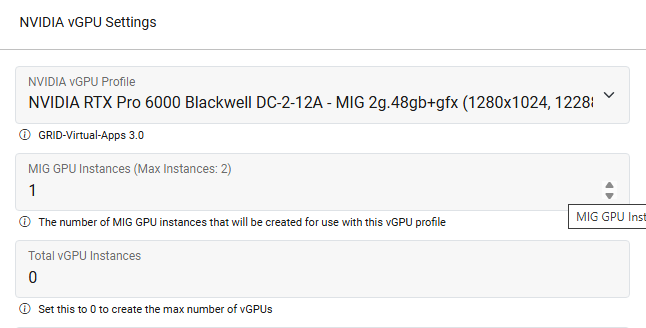 * **Perfil MIG agregado**: seleccionar el perfil *NVIDIA RTX Pro 6000 Blackwell DC‑2‑12Q‑MIG (2g.48gb+gfx)* y especificar *Instancias de GPU MIG*:1 crea un segmento MIG con 48 GB de framebuffer dedicado. Este segmento MIG admite **cuatro instancias vGPU**, cada una usando **12 GB** (el perfil “12Q”)
* **Capacidad restante**: después de asignar este segmento MIG de 48 GB, **48 GB de framebuffer** permanece disponible para perfiles MIG adicionales
* Se pueden crear uno o más grupos de recursos adicionales para utilizar la capacidad restante con diferentes tipos de perfil MIG.
{% endhint %}
{% endtab %}
{% endtabs %}
### ISO del controlador del invitado
Los siguientes ajustes del controlador del invitado se aplican tanto a configuraciones vGPU tradicionales como MIG.
* **ISO del controlador**: use la opción **Crear ISO del controlador del invitado** para crear automáticamente un instalador de controlador del invitado para sus VMs. Si ya ha creado controladores del invitado, seleccione la ISO en el siguiente paso.
* El **ISO del controlador** el archivo especifica un archivo ISO que puede adjuntarse a las VMs consumidoras, proporcionando una forma cómoda de acceder a los controladores del cliente para su instalación dentro del sistema operativo invitado. (Seleccione la ***Adjuntar controladores del invitado*** opción al adjuntar el dispositivo a una VM o inquilino.)
{% hint style="info" %}
**Si seleccionó la opción *****Crear ISO del controlador del invitado***** , deje el campo ISO del controlador establecido en *****-- Ninguno --*****; el sistema creará automáticamente el archivo ISO (basado en el controlador de paquete seleccionado) para instalar los controladores del cliente en las VMs.**
{% endhint %}
***
## Recargar controladores
* Cuando la configuración del grupo de recursos esté completa y se haya enviado, coloque el nodo en [**Modo de mantenimiento**](/run-the-platform/es/operaciones/maintenance-mode.md) y haga clic en **Recargar controladores**.
* Supervise los registros del panel del nodo (parte inferior de la página) para **verificar que el controlador se instaló correctamente** antes de desactivar el modo de mantenimiento.
{% hint style="success" %}
El panel del grupo de recursos contiene las reglas de recursos que se generaron automáticamente en función de los dispositivos NVIDIA seleccionados. Puede hacer clic en una regla individual para ver los detalles de la configuración. Una regla creada por el sistema puede modificarse según sea necesario. Por ejemplo, la *Nodo* filtro puede cambiarse a *-- Ninguno --* para incluir dispositivos coincidentes de todos los nodos; el *slot* filtro puede eliminarse o modificarse para acomodar dispositivos que pueden residir en diferentes ranuras dentro del mismo nodo o en diferentes nodos. La información sobre las reglas de recursos está disponible en: [**Resumen del paso directo de dispositivos - Reglas de recursos**](/run-the-platform/es/administracion-del-sistema/device-pass-overview.md#resource-rules)
{% endhint %}
## Configuración de VM/invitado
1. Vaya al panel de la VM (desde el menú superior: Máquinas virtuales > Lista > doble clic en la VM deseada en la lista)
2. Haga clic en **Dispositivos** en el menú de la izquierda.
3. Haga clic en **Nuevo** en el menú de la izquierda.
* **Perfil MIG agregado**: seleccionar el perfil *NVIDIA RTX Pro 6000 Blackwell DC‑2‑12Q‑MIG (2g.48gb+gfx)* y especificar *Instancias de GPU MIG*:1 crea un segmento MIG con 48 GB de framebuffer dedicado. Este segmento MIG admite **cuatro instancias vGPU**, cada una usando **12 GB** (el perfil “12Q”)
* **Capacidad restante**: después de asignar este segmento MIG de 48 GB, **48 GB de framebuffer** permanece disponible para perfiles MIG adicionales
* Se pueden crear uno o más grupos de recursos adicionales para utilizar la capacidad restante con diferentes tipos de perfil MIG.
{% endhint %}
{% endtab %}
{% endtabs %}
### ISO del controlador del invitado
Los siguientes ajustes del controlador del invitado se aplican tanto a configuraciones vGPU tradicionales como MIG.
* **ISO del controlador**: use la opción **Crear ISO del controlador del invitado** para crear automáticamente un instalador de controlador del invitado para sus VMs. Si ya ha creado controladores del invitado, seleccione la ISO en el siguiente paso.
* El **ISO del controlador** el archivo especifica un archivo ISO que puede adjuntarse a las VMs consumidoras, proporcionando una forma cómoda de acceder a los controladores del cliente para su instalación dentro del sistema operativo invitado. (Seleccione la ***Adjuntar controladores del invitado*** opción al adjuntar el dispositivo a una VM o inquilino.)
{% hint style="info" %}
**Si seleccionó la opción *****Crear ISO del controlador del invitado***** , deje el campo ISO del controlador establecido en *****-- Ninguno --*****; el sistema creará automáticamente el archivo ISO (basado en el controlador de paquete seleccionado) para instalar los controladores del cliente en las VMs.**
{% endhint %}
***
## Recargar controladores
* Cuando la configuración del grupo de recursos esté completa y se haya enviado, coloque el nodo en [**Modo de mantenimiento**](/run-the-platform/es/operaciones/maintenance-mode.md) y haga clic en **Recargar controladores**.
* Supervise los registros del panel del nodo (parte inferior de la página) para **verificar que el controlador se instaló correctamente** antes de desactivar el modo de mantenimiento.
{% hint style="success" %}
El panel del grupo de recursos contiene las reglas de recursos que se generaron automáticamente en función de los dispositivos NVIDIA seleccionados. Puede hacer clic en una regla individual para ver los detalles de la configuración. Una regla creada por el sistema puede modificarse según sea necesario. Por ejemplo, la *Nodo* filtro puede cambiarse a *-- Ninguno --* para incluir dispositivos coincidentes de todos los nodos; el *slot* filtro puede eliminarse o modificarse para acomodar dispositivos que pueden residir en diferentes ranuras dentro del mismo nodo o en diferentes nodos. La información sobre las reglas de recursos está disponible en: [**Resumen del paso directo de dispositivos - Reglas de recursos**](/run-the-platform/es/administracion-del-sistema/device-pass-overview.md#resource-rules)
{% endhint %}
## Configuración de VM/invitado
1. Vaya al panel de la VM (desde el menú superior: Máquinas virtuales > Lista > doble clic en la VM deseada en la lista)
2. Haga clic en **Dispositivos** en el menú de la izquierda.
3. Haga clic en **Nuevo** en el menú de la izquierda.
También puede adjuntar dispositivos a una VM a través del Administrador de recursos; este método permite agregar varios dispositivos a la VM a la vez. Desde el panel del grupo de recursos > doble clic en el grupo vGPU deseado > Ver dispositivos de máquina > Nuevo; seleccione la VM en la lista desplegable Máquina.
La licencia de cliente de NVIDIA puede implicar generar un token de configuración de cliente en el servidor de licencias de NVIDIA que deberá descargarse dentro del invitado de la VM, seguido de un reinicio de la VM.