> For the complete documentation index, see [llms.txt](https://docs.verge.io/llms.txt). Markdown versions of documentation pages are available by appending `.md` to page URLs; this page is available as [Markdown](https://docs.verge.io/run-the-platform/de/systemadministration/nvidia-vgpu-configuration.md).
# NVIDIA-vGPU-Konfiguration
Schritt-für-Schritt-Anleitung zur Konfiguration von NVIDIA-vGPU in VergeOS, einschließlich klassischer vGPU-Profile, MIG-Partitionierung, heterogener Profile, Einrichtung von Ressourcengruppen und Freigabe an Mandanten.
VergeOS ermöglicht die nahtlose Nutzung der vGPU-Plattform von NVIDIA, um virtualisierte GPU-Geräte zwischen Mandanten und VMs zuzuweisen.
{% hint style="info" %}
**Neu in 26.1.3**
VergeOS enthält jetzt erweiterte Unterstützung für NVIDIA-Funktionen und bietet mehr Flexibilität beim Aufteilen von GPU-Geräten über Workloads hinweg
* **Heterogene vGPU-Profile** - verwendet mehrere herkömmliche vGPU-Profile innerhalb desselben Geräts. Erfordert NVIDIA-Treiberversion 17.2 oder höher sowie Geräteunterstützung.
* **MIG-Profile** - eine einzelne GPU kann in bis zu sieben hardwareisolierte Instanzen partitioniert werden, um mehreren gleichzeitigen Workloads einen garantierten Service zu bieten. Erfordert Geräteunterstützung; empfohlen wird der neueste NVIDIA-Datacenter-Treiber.
{% endhint %}
{% hint style="success" %}
**Die NVIDIA-vGPU-Funktionalität erfordert die kommerzielle vGPU-Lizenzierung von NVIDIA. Dies gilt sowohl für herkömmliche vGPU- als auch für MIG-gestützte vGPU-Konfigurationen.**
{% endhint %}
***
## Gesamtablauf
Dies sind die wichtigsten Schritte für die NVIDIA-vGPU-Konfiguration in VergeOS:
* **Treiber hochladen** Laden Sie den mitgelieferten NVIDIA-Treiber in die VergeOS-Umgebung hoch.
* **Ressourcengruppe erstellen** Generieren Sie eine Ressourcengruppe auf Basis ausgewählter physischer GPU-Geräte und wählen Sie dabei ein MIG- oder herkömmliches vGPU-Profil. Dadurch wird ein Pool zuweisbarer vGPU-Geräte erstellt. Pro physischem Gerät können mehrere Ressourcengruppen erstellt werden, um eine Mischung verschiedener vGPU-Typen für unterschiedliche Anwendungsfälle bereitzustellen.
* **Treiber laden** Jeder Knoten sollte in den Wartungsmodus versetzt werden, um den NVIDIA-Treiber zu laden. (Ein Neustart des Knotens kann erforderlich sein, wenn IOMMU noch nicht aktiviert wurde und/oder der Treiber zum ersten Mal geladen wird.)
* **Geräte einzelnen VMs hinzufügen** Fügen Sie einer VM ein Gerät hinzu und wählen Sie dabei die erstellte Ressourcengruppe aus. Dadurch kann die VM auf den Pool verfügbarer virtueller GPU-Geräte innerhalb der Ressourcengruppe zugreifen.
* **An Mandanten freigeben** Geben Sie Geräte an einzelne Mandanten frei, sodass diese die vGPU-Geräte zu ihren eigenen VMs hinzufügen können.
***
Die folgenden Abschnitte bieten schrittweise Anleitungen zum Aktivieren und Zuweisen von NVIDIA-vGPU-Ressourcen in VergeOS.
## Voraussetzungen
Bevor Sie beginnen, stellen Sie sicher, dass Folgendes vorhanden ist:
* **NVIDIA-vGPU-fähige GPU** in einem oder mehreren VergeOS-Knoten installiert (siehe [Von NVIDIA unterstützte GPUs](https://docs.nvidia.com/vgpu/gpus-supported-by-vgpu.html) )
* **IOMMU / VT-d / SR-IOV aktiviert** im Host-BIOS — falls noch nicht aktiviert, planen Sie während dieses Vorgangs einen Neustart des Knotens ein (befolgen Sie die ordnungsgemäßen [**Wartungsmodus**](/run-the-platform/de/betrieb/maintenance-mode.md) Verfahren).
* **NVIDIA-vGPU-Softwarelizenz** — Zugriff auf das [NVIDIA-Lizenzierungsportal](https://nvidia.com/en-us/data-center/resources/vgpu-evaluation) zum Beziehen von Treibern
* **VergeOS-Adminzugriff** auf den Ressourcen-Manager und die Knotenkonfiguration
* Vertrautheit mit [**Risiken und Vorsichtsmaßnahmen beim PCI-Passthrough**](/run-the-platform/de/systemadministration/device-pass-overview.md#pci-passthrough-risksprecautions)
## Host-Installation/Konfiguration
1. Besorgen Sie sich den passenden NVIDIA-Linux-KVM-Treiber für Ihre GPU-Hardware. NVIDIA-vGPU-Treiber können über Ihr NVIDIA-Lizenzierungsportal heruntergeladen werden oder durch Registrierung für eine kostenlose NVIDIA-Testversion: [**https://nvidia.com/en-us/data-center/resources/vgpu-evaluation**](https://nvidia.com/en-us/data-center/resources/vgpu-evaluation).
VergeOS unterstützt NVIDIA-Treiber mit Bundle-Version. Eine Liste der derzeit unterstützten NVIDIA-Treiber finden Sie unter Ressourcen-Manager > Gruppen > Neu. Setzen Sie Typ=NVIDIA vGPU und klicken Sie auf die Schaltfläche, um kompatible Treiber von Drittanbietern anzuzeigen. In der Regel sollten Sie den neuesten Treiber aus dieser Liste verwenden, der mit Ihrer NVIDIA-Hardware kompatibel ist.
Die folgenden Anweisungen konfigurieren ausgewählte vGPU-Geräte für Virtual-Function-Passthrough, indem sie automatisch die erforderlichen Ressourceregeln für jedes ausgewählte Gerät erstellen und die Geräte einer Ressourcengruppe zuordnen. Dadurch wird ein Pool von Virtual-Function-Geräten erstellt, aus dem Mandanten und virtuelle Maschinen zugewiesen werden können. Weitere Informationen zu Ressourcengruppen und Ressourceregeln finden Sie unter: Geräte-Passthrough - Übersicht
```
```
**Wenn die Profilliste leer ist, überspringen Sie dieses Feld vorerst und klicken Sie auf **Senden**, um die Ressourcengruppe zu speichern. Befolgen Sie die unten stehenden Anweisungen zum [Treiber neu laden](#reload-drivers) auf mindestens einem Knoten und kehren Sie dann zur Ressourcengruppe zurück (**Infrastruktur** > **Ressourcen** > **Gruppen** > Doppelklick auf die Gruppe > **Bearbeiten**), um das Profil auszuwählen.**
```
* Der **Treiber** Dropdown-Liste enthält alle NVIDIA-vGPU-Treiber (.zip), die im *Dateien* Abschnitt gefunden wurden. Der passende Treiber muss vor der Auswahl in das vSAN hochgeladen werden (Schritte 1–2 oben). Wählen Sie den passenden Treiber aus.
* Klicken Sie **Senden** um die Ressourcengruppe zu speichern. Nachdem die Ressourcengruppe ausgewählt oder eine neue erstellt wurde, ein **Erfolgsmeldung** angezeigt werden, die darauf hinweist, dass Ressourceregeln für das/die Gerät(e) erstellt wurden.
* Wenn ein Treiber noch nicht zuvor geladen wurde oder IOMMU noch nicht aktiviert ist, **starten Sie die zugehörigen Knoten neu** in [**Wartungsmodus**](/run-the-platform/de/betrieb/maintenance-mode.md) bevor Sie fortfahren.
* Nachdem die Knoten neu gestartet wurden, navigieren Sie zu der gerade erstellten NVIDIA-vGPU-Ressourcengruppe (Infrastruktur > Ressourcen > Gruppen > Doppelklick auf die Gruppe).
* Klicken Sie **Bearbeiten** im linken Menü.
* Wählen Sie **NVIDIA-vGPU-Profil**: Traditionell oder MIG (die Tabs unten enthalten die entsprechenden Anweisungen):
{% tabs %}
{% tab title="Konfiguration herkömmlicher vGPU" %}
* **NVIDIA-vGPU-Profil**: wählen Sie das gewünschte herkömmliche Profil aus.
* **Gesamtzahl der vGPU-Instanzen**: Anzahl der virtuellen Instanzen, die mit dem angegebenen Profil erstellt werden sollen.
* **Scheduler-Richtlinie**, **Frequenz**, **Mittelungsfaktor**, **Zeitscheibenlänge (ms)**, **Striktes Round Robin**: NVIDIA-spezifische Einstellungen — lesen Sie die NVIDIA-Dokumentation für spezifisches Performance-Tuning.
* **Treiber**: aus dem vorherigen Schritt vorausgefüllt.
{% hint style="info" %}
**Flexible Profilkonfiguration**
Ab Version 26.1.3 unterstützt VergeOS heterogene vGPU-Profile. Dies ermöglicht mehr Flexibilität und erlaubt es einem physischen Gerät, gleichzeitig eine Mischung aus verschiedenen Profiltypen und -größen zu hosten (erfordert NVIDIA-Treiberversion 17.2 oder höher und Geräteunterstützung).
* NVIDIA erlaubt nur das Mischen von vGPU-Profilen, die dieselbe Architektur teilen und zur selben Kompatibilitätsgruppe gehören — weitere Informationen finden Sie in der NVIDIA-Dokumentation.
* Kombinierte Profile müssen in den gesamten Framebuffer der GPU (verfügbarer VRAM) passen.
* MIG- und herkömmliche Profile **können nicht** auf demselben physischen Gerät gemischt werden.
* NVIDIA-SMI-Abfragen können Informationen über vGPU-Profile liefern, die mit den bereits für ein Gerät konfigurierten kompatibel sind. Siehe [Tipps zur Fehlerbehebung](#troubleshooting-tips) für weitere Informationen.
{% endhint %}
{% hint style="info" %}
**Beispiel: Verwendung heterogener Profile**
* **Physisches Gerät**: Die NVIDIA L40S bietet **48 GB Framebuffer-Speicher**
* **Mehrere Profiltypen** sind für das Gerät implementiert:
* **L40S-24C:** Eine compute-optimierte vGPU-Instanz mit 24 GB
* **L40S-12Q:** Eine grafikoptimierte vGPU-Instanz mit 12 GB
* **L40S-4C:** Drei leichte Compute-vGPU-Instanzen mit jeweils 4 GB (insgesamt 12 GB)
* Für jeden Profiltyp wird eine separate Ressourcengruppe (Gerätepool) erstellt.
* Zusammen belegen diese heterogenen Profile den gesamten Framebuffer und **unterstützen mehrere Workload-Typen** (Compute-, Grafik- und Inferenz-Workloads) auf derselben physischen GPU.
* **Verbleibende Kapazität**: Diese Konfiguration nutzt den **gesamten 48-GB-Framebuffer**, sodass **keine Kapazität mehr übrig bleibt** für zusätzliche vGPU-Profile.
{% endhint %}
{% endtab %}
{% tab title="MIG-vGPU-Konfiguration" %}
* **NVIDIA-vGPU-Profil**: wählen Sie das gewünschte MIG-Profil aus.
{% hint style="info" %}
**Mehrere für ein einzelnes Gerät verwendete Profile**
* Kombinierte Profile müssen in den gesamten Framebuffer der GPU (verfügbarer VRAM) passen.
* MIG- und herkömmliche Profile können nicht auf demselben physischen Gerät gemischt werden.
{% endhint %}
* **MIG-GPU-Instanzen**: (das Maximum ist in der Beschreibung angegeben) Anzahl der zu erstellenden MIG-Instanzen.
* **Gesamtzahl der vGPU-Instanzen**: Standard=0 (Maximum) - diese Einstellung bestimmt die Anzahl der zuweisbaren virtuellen GPU-Instanzen pro MIG-Partition.
* Belassen Sie diesen Wert bei 0, um automatisch die maximale Anzahl virtueller GPUs für das ausgewählte MIG-Profil zu erstellen.
* Setzen Sie den Wert auf 1, um eine einzelne virtuelle GPU unter Verwendung des gesamten MIG-Slices zu erstellen.
* Wenn ein anderer Wert als 0 oder 1 gesetzt wird, bleibt innerhalb des MIG-Slices ungenutzte Kapazität zurück.
* **Treiber**: aus dem vorherigen Schritt vorausgefüllt.
{% hint style="info" %}
**Beispiel: MIG-Instanz weiter in virtuelle Instanzen unterteilt**
* **Physisches Gerät**: Das RTX Pro 6000 Blackwell DC bietet 96 GB Framebuffer-Speicher
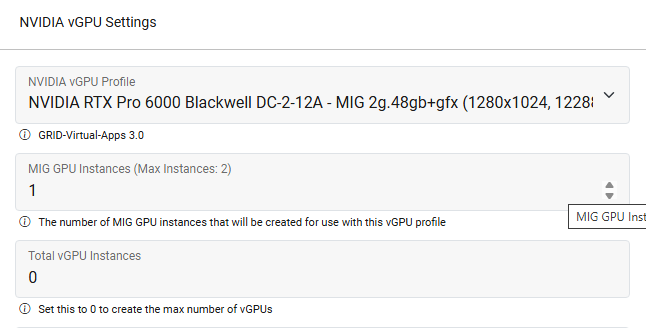 * **MIG-Profil hinzugefügt**: Durch Auswahl des Profils *NVIDIA RTX Pro 6000 Blackwell DC-2-12Q-MIG (2g.48gb+gfx)* und Angabe von *MIG-GPU-Instanzen*:1 erstellt einen MIG-Slice mit 48 GB dediziertem Framebuffer. Dieser MIG-Slice unterstützt **vier vGPU-Instanzen**, jede mit **12 GB** (das „12Q“-Profil)
* **Verbleibende Kapazität**: Nach Zuweisung dieses 48-GB-MIG-Slices, **48 GB Framebuffer** bleiben für zusätzliche MIG-Profile verfügbar
* Eine oder mehrere weitere Ressourcengruppen können erstellt werden, um die verbleibende Kapazität mit verschiedenen MIG-Profiltypen zu nutzen.
{% endhint %}
{% endtab %}
{% endtabs %}
### Gasttreiber-ISO
Die folgenden Gasttreiber-Einstellungen gelten sowohl für traditionelle als auch für MIG-vGPU-Konfigurationen.
* **Treiber-ISO**: Verwenden Sie die **Gasttreiber-ISO erstellen** Option, um automatisch ein Gasttreiber-Installationsprogramm für Ihre VMs zu erstellen. Wenn Sie bereits Gasttreiber erstellt haben, wählen Sie im nächsten Schritt das ISO aus.
* Der **Treiber-ISO** Datei gibt eine ISO-Datei an, die an konsumierende VMs angehängt werden kann und eine bequeme Möglichkeit bietet, auf Client-Treiber zuzugreifen, um sie im Gastbetriebssystem zu installieren. (Wählen Sie die ***Gasttreiber anhängen*** Option beim Anhängen des Geräts an eine VM oder einen Mandanten.)
{% hint style="info" %}
**Wenn Sie die *****Gasttreiber-ISO erstellen***** Option ausgewählt haben, lassen Sie das Feld Treiber-ISO auf *****-- Keine --*****; das System erstellt die ISO-Datei automatisch (basierend auf dem ausgewählten Bundle-Treiber), um Client-Treiber für VMs zu installieren.**
{% endhint %}
***
## Treiber neu laden
* Wenn die Ressourcengruppenkonfiguration abgeschlossen und gesendet wurde, versetzen Sie den Knoten in [**Wartungsmodus**](/run-the-platform/de/betrieb/maintenance-mode.md) und klicken Sie auf **Treiber neu laden**.
* Überwachen Sie die Protokolle des Knoten-Dashboards (am unteren Seitenrand), um **zu überprüfen, dass der Treiber erfolgreich installiert wurde** bevor Sie den Wartungsmodus deaktivieren.
{% hint style="success" %}
Das Dashboard der Ressourcengruppe enthält die Ressourceregeln, die basierend auf den ausgewählten NVIDIA-Geräten automatisch generiert wurden. Sie können auf eine einzelne Regel klicken, um Konfigurationsdetails anzuzeigen. Eine systemseitig erstellte Regel kann bei Bedarf geändert werden. Zum Beispiel kann die *Knoten* Filter zu *-- Keine --* so geändert werden, dass passende Geräte von allen Knoten eingeschlossen werden; der *Slot* Filter kann entfernt oder angepasst werden, um Geräte aufzunehmen, die sich auf unterschiedlichen Slots innerhalb desselben Knotens oder über verschiedene Knoten hinweg befinden können. Informationen zu Ressourceregeln sind verfügbar unter: [**Übersicht über das Geräte-Passthrough - Ressourceregeln**](/run-the-platform/de/systemadministration/device-pass-overview.md#resource-rules)
{% endhint %}
## VM/Gast-Konfiguration
1. Navigieren Sie zum VM-Dashboard (über das obere Menü: Virtuelle Maschinen > Liste > Doppelklick auf die gewünschte VM in der Liste)
2. Klicken Sie **Geräte** im linken Menü.
3. Klicken Sie **Neu** im linken Menü.
* **MIG-Profil hinzugefügt**: Durch Auswahl des Profils *NVIDIA RTX Pro 6000 Blackwell DC-2-12Q-MIG (2g.48gb+gfx)* und Angabe von *MIG-GPU-Instanzen*:1 erstellt einen MIG-Slice mit 48 GB dediziertem Framebuffer. Dieser MIG-Slice unterstützt **vier vGPU-Instanzen**, jede mit **12 GB** (das „12Q“-Profil)
* **Verbleibende Kapazität**: Nach Zuweisung dieses 48-GB-MIG-Slices, **48 GB Framebuffer** bleiben für zusätzliche MIG-Profile verfügbar
* Eine oder mehrere weitere Ressourcengruppen können erstellt werden, um die verbleibende Kapazität mit verschiedenen MIG-Profiltypen zu nutzen.
{% endhint %}
{% endtab %}
{% endtabs %}
### Gasttreiber-ISO
Die folgenden Gasttreiber-Einstellungen gelten sowohl für traditionelle als auch für MIG-vGPU-Konfigurationen.
* **Treiber-ISO**: Verwenden Sie die **Gasttreiber-ISO erstellen** Option, um automatisch ein Gasttreiber-Installationsprogramm für Ihre VMs zu erstellen. Wenn Sie bereits Gasttreiber erstellt haben, wählen Sie im nächsten Schritt das ISO aus.
* Der **Treiber-ISO** Datei gibt eine ISO-Datei an, die an konsumierende VMs angehängt werden kann und eine bequeme Möglichkeit bietet, auf Client-Treiber zuzugreifen, um sie im Gastbetriebssystem zu installieren. (Wählen Sie die ***Gasttreiber anhängen*** Option beim Anhängen des Geräts an eine VM oder einen Mandanten.)
{% hint style="info" %}
**Wenn Sie die *****Gasttreiber-ISO erstellen***** Option ausgewählt haben, lassen Sie das Feld Treiber-ISO auf *****-- Keine --*****; das System erstellt die ISO-Datei automatisch (basierend auf dem ausgewählten Bundle-Treiber), um Client-Treiber für VMs zu installieren.**
{% endhint %}
***
## Treiber neu laden
* Wenn die Ressourcengruppenkonfiguration abgeschlossen und gesendet wurde, versetzen Sie den Knoten in [**Wartungsmodus**](/run-the-platform/de/betrieb/maintenance-mode.md) und klicken Sie auf **Treiber neu laden**.
* Überwachen Sie die Protokolle des Knoten-Dashboards (am unteren Seitenrand), um **zu überprüfen, dass der Treiber erfolgreich installiert wurde** bevor Sie den Wartungsmodus deaktivieren.
{% hint style="success" %}
Das Dashboard der Ressourcengruppe enthält die Ressourceregeln, die basierend auf den ausgewählten NVIDIA-Geräten automatisch generiert wurden. Sie können auf eine einzelne Regel klicken, um Konfigurationsdetails anzuzeigen. Eine systemseitig erstellte Regel kann bei Bedarf geändert werden. Zum Beispiel kann die *Knoten* Filter zu *-- Keine --* so geändert werden, dass passende Geräte von allen Knoten eingeschlossen werden; der *Slot* Filter kann entfernt oder angepasst werden, um Geräte aufzunehmen, die sich auf unterschiedlichen Slots innerhalb desselben Knotens oder über verschiedene Knoten hinweg befinden können. Informationen zu Ressourceregeln sind verfügbar unter: [**Übersicht über das Geräte-Passthrough - Ressourceregeln**](/run-the-platform/de/systemadministration/device-pass-overview.md#resource-rules)
{% endhint %}
## VM/Gast-Konfiguration
1. Navigieren Sie zum VM-Dashboard (über das obere Menü: Virtuelle Maschinen > Liste > Doppelklick auf die gewünschte VM in der Liste)
2. Klicken Sie **Geräte** im linken Menü.
3. Klicken Sie **Neu** im linken Menü.
Sie können Geräte auch über den Ressourcen-Manager an eine VM anhängen; diese Methode ermöglicht das gleichzeitige Hinzufügen mehrerer Geräte zur VM. Im Dashboard der Ressourcengruppe > Doppelklick auf die gewünschte vGPU-Gruppe > Maschinen-Geräte anzeigen > Neu; wählen Sie die VM aus der Dropdown-Liste Maschine aus.
Die NVIDIA-Client-Lizenzierung kann das Generieren eines Client-Konfigurations-Tokens auf dem NVIDIA-Lizenzierungsserver umfassen, das in den VM-Gast heruntergeladen werden muss, gefolgt von einem VM-Neustart.