> For the complete documentation index, see [llms.txt](https://docs.verge.io/llms.txt). Markdown versions of documentation pages are available by appending `.md` to page URLs; this page is available as [Markdown](https://docs.verge.io/knowledge-base/fr/automation-api/automated-task-example-webhook.md).
# Exemple de tâche automatisée - Envoyer des alertes Slack et par e-mail lors d’une erreur de synchronisation
Exemple d’automatisation montrant la configuration spécifique pour envoyer une alerte par e-mail et une notification de canal Slack si une erreur de synchronisation est rencontrée.
## Envoyer une notification de canal Slack et une alerte par e-mail en cas d’erreur de synchronisation
{% hint style="info" %}
**Points clés**
* Le ***Moteur de tâches VergeOS*** vous permet d’automatiser des opérations, déclenchées par des conditions système spécifiques, des événements ou des horaires planifiés. Grâce à des composants modulaires et réutilisables (tâches, événements, planifications et webhooks), vous pouvez facilement configurer une automatisation adaptée à votre environnement.
* L’exemple suivant montre comment les tâches, les événements et les webhooks fonctionnent ensemble pour envoyer automatiquement des alertes simultanées (canal Slack et e-mail) en réponse à toute erreur générée par une opération de synchronisation.
{% endhint %}
## Cas d’utilisation
Les administrateurs d’un fournisseur de services DR/BC doivent être avertis immédiatement si une tâche de synchronisation nocturne rencontre des erreurs. Une notification précoce leur donne le temps d’enquêter et de tenter une correction, augmentant ainsi la probabilité qu’ils puissent relancer la synchronisation et la terminer dans la fenêtre de synchronisation disponible.
L’entreprise utilise plusieurs systèmes de notification redondants pour avertir les administrateurs des problèmes critiques : un système envoie des alertes par e-mail, tandis qu’un autre publie des messages dans un canal Slack dédié.
À l’aide des composants du Moteur de tâches VergeOS, les administrateurs peuvent déclencher instantanément des alertes dans les deux systèmes chaque fois qu’une tâche de synchronisation importante signale des erreurs. L’automatisation se compose d’un webhook, de deux tâches et d’un événement. Les étapes ci-dessous vous guident dans la configuration complète :
{% hint style="info" %}
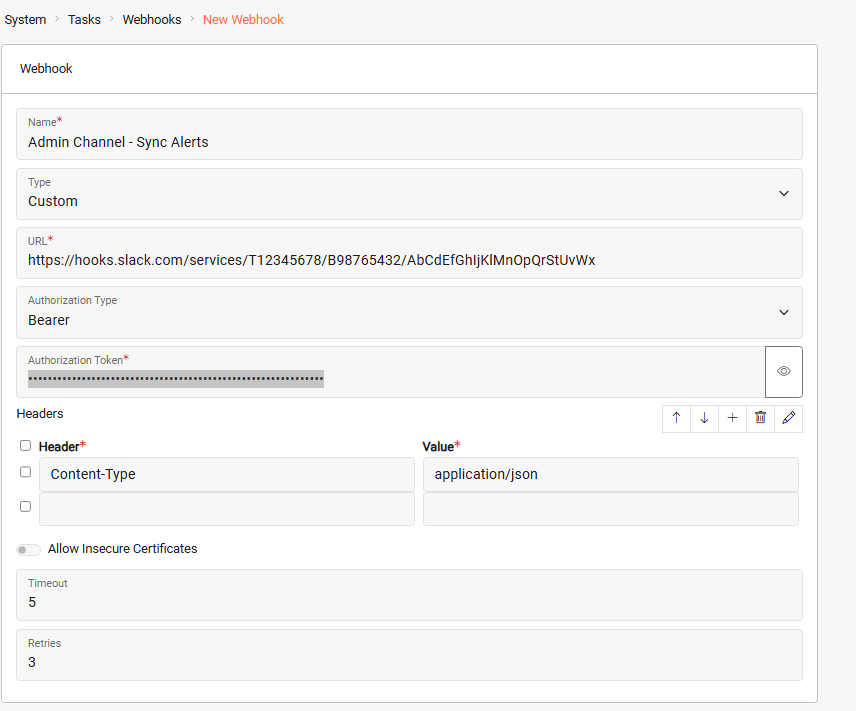
**1. Configurer le webhook**
Le webhook définit l’URL cible et la méthode d’authentification requises par le système Slack externe.
***Système > Tableau de bord des tâches > Nouveau webhook***
 {% endhint %}
{% hint style="info" %}
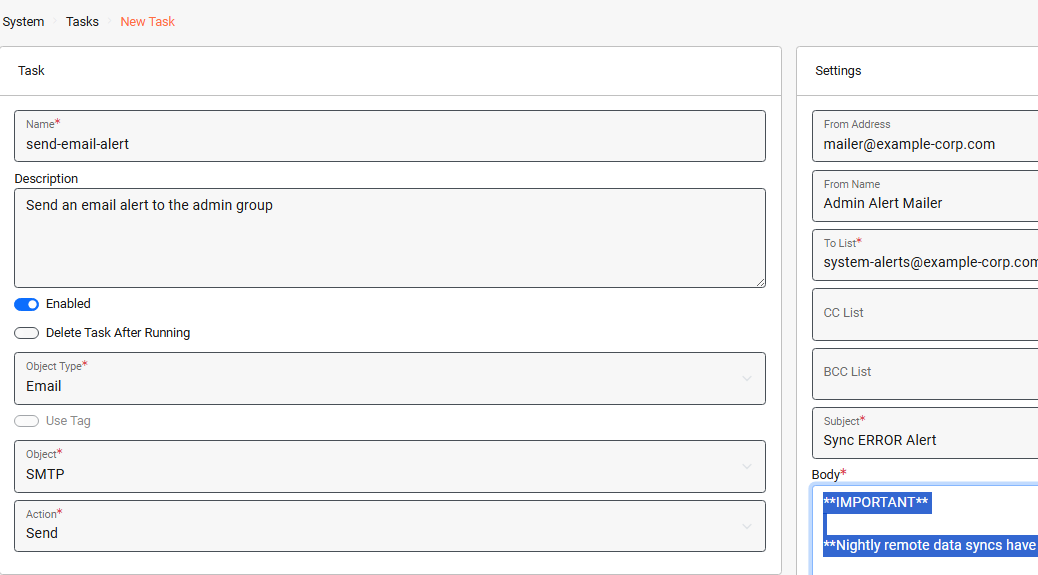
**2. Créer une tâche pour envoyer l’e-mail**
Cette tâche définit l’alerte e-mail qui sera envoyée.
***Système > Tableau de bord des tâches > Nouvelle tâche***
{% endhint %}
{% hint style="info" %}
**2. Créer une tâche pour envoyer l’e-mail**
Cette tâche définit l’alerte e-mail qui sera envoyée.
***Système > Tableau de bord des tâches > Nouvelle tâche***
 {% endhint %}
{% hint style="info" %}
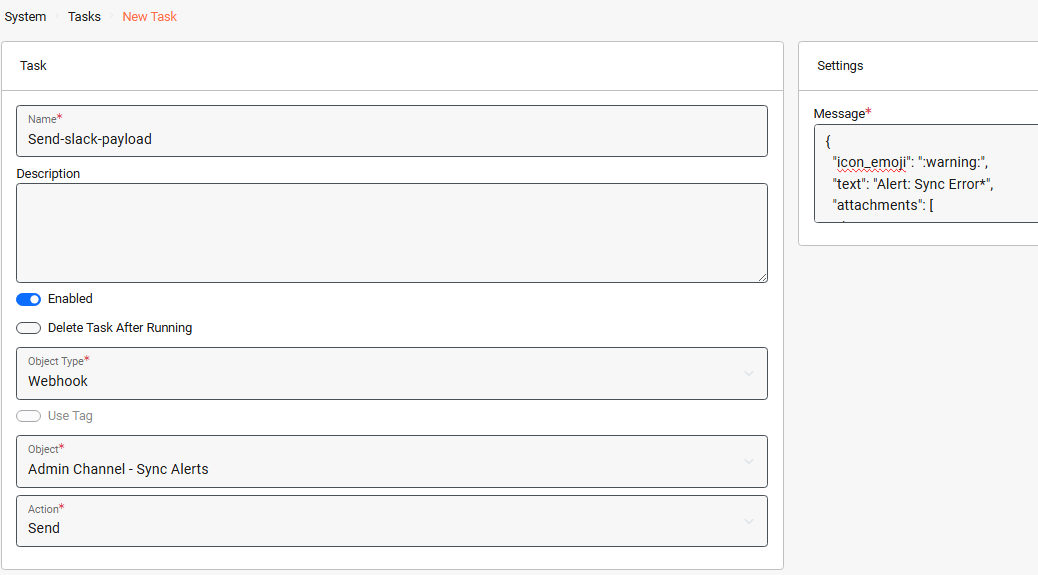
**3. Créer une tâche pour envoyer le webhook**
Cette tâche définit la charge utile du message qui sera envoyée à Slack via le webhook.
***Système > Tableau de bord des tâches > Nouvelle tâche***
{% endhint %}
{% hint style="info" %}
**3. Créer une tâche pour envoyer le webhook**
Cette tâche définit la charge utile du message qui sera envoyée à Slack via le webhook.
***Système > Tableau de bord des tâches > Nouvelle tâche***
 {% endhint %}
{% hint style="info" %}
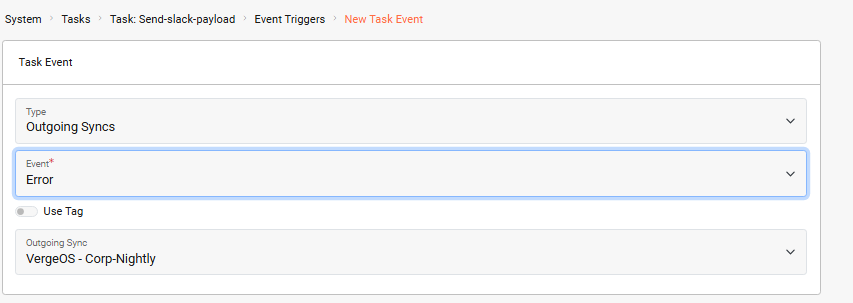
**4. Attribuer un déclencheur d’événement à la *****Send-slack-payload***** Tâche**
L’attribution d’un déclencheur d’événement nous permet de spécifier la condition (une erreur de synchronisation) qui déclenchera la tâche.
Depuis le *Send-slack-payload* tableau de bord des tâches : ***Déclencheurs d’événement > Nouveau***
{% endhint %}
{% hint style="info" %}
**4. Attribuer un déclencheur d’événement à la *****Send-slack-payload***** Tâche**
L’attribution d’un déclencheur d’événement nous permet de spécifier la condition (une erreur de synchronisation) qui déclenchera la tâche.
Depuis le *Send-slack-payload* tableau de bord des tâches : ***Déclencheurs d’événement > Nouveau***
 {% endhint %}
{% hint style="info" %}
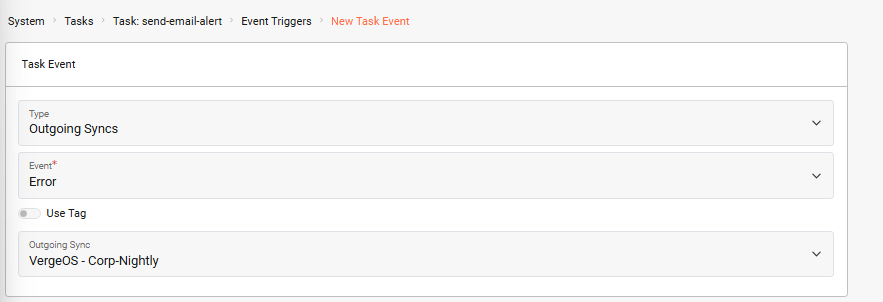
**5. Attribuer un déclencheur d’événement à la *****'send-email-alert'***** Tâche**
Nous appliquons le même déclencheur d’événement à cette tâche afin que l’alerte e-mail soit également envoyée en cas d’erreur de synchronisation.
***Système > Tableau de bord des tâches > Tâches >*** sélectionnez la *send-email-alert* tâche ***> Déclencheurs d’événement > Nouveau***
{% endhint %}
{% hint style="info" %}
**5. Attribuer un déclencheur d’événement à la *****'send-email-alert'***** Tâche**
Nous appliquons le même déclencheur d’événement à cette tâche afin que l’alerte e-mail soit également envoyée en cas d’erreur de synchronisation.
***Système > Tableau de bord des tâches > Tâches >*** sélectionnez la *send-email-alert* tâche ***> Déclencheurs d’événement > Nouveau***
 {% endhint %}
Cette automatisation garantit que les administrateurs sont avertis immédiatement lorsqu’une tâche de synchronisation rencontre une erreur, ce qui leur permet d’agir rapidement et offre les meilleures chances de résoudre le problème avant la fermeture de la fenêtre de synchronisation.
{% hint style="success" %}
**Déclencheurs basés sur plusieurs objets**
Dans cet exemple, le déclencheur est lié à une seule synchronisation sortante. Si vous souhaitez que le même déclencheur s’applique à plusieurs, voire à toutes, les tâches de synchronisation sortante, attribuez un [Tag](/run-the-platform/fr/administration-systeme/tags.md) partagé à ces synchronisations. Vous pouvez ensuite configurer le déclencheur pour qu’il s’active chaque fois qu’une synchronisation portant ce tag génère une erreur.
{% endhint %}
## Dépannage
{% hint style="warning" %}
**Problèmes courants**
* **Le webhook ne se déclenche pas**: Vérifiez que l’URL du webhook est correcte et que le service externe (Slack) est accessible depuis votre environnement VergeOS.
* **E-mail non reçu**: Vérifiez que les paramètres SMTP sont correctement configurés sous Système > Paramètres > SMTP.
* **Le déclencheur d’événement ne s’active pas**: Assurez-vous que le déclencheur est attribué à l’objet de synchronisation correct et que le type d’événement est défini sur « Error ».
{% endhint %}
## Ressources supplémentaires
* [Aperçu du moteur de tâches](/automate-protect-and-extend/fr/automatisation/task-engine.md)
* [Configuration des webhooks](/automate-protect-and-extend/fr/automatisation/webhooks.md)
* [Utilisation des tags](/run-the-platform/fr/administration-systeme/tags.md)
* [Configuration SMTP](/run-the-platform/fr/administration-systeme/smtp.md)
## Retour
{% hint style="info" %}
**Besoin d’aide ?**
Si vous avez besoin d’aide supplémentaire ou si vous avez des questions concernant cet article, n’hésitez pas à contacter [l’équipe de support VergeOS](/overview/fr/support-and-services.md).
{% endhint %}
---
# Agent Instructions
This documentation is published with GitBook. GitBook is the documentation platform designed so that both humans and AI agents can read, navigate, and reason over technical content effectively. Learn more at gitbook.com.
## Querying This Documentation
If you need additional information that is not directly available in this page, you can query the documentation by asking a question.
Perform an HTTP GET request on the following URL with the `ask` and `goal` query parameters:
```
GET https://docs.verge.io/knowledge-base/fr/automation-api/automated-task-example-webhook.md?ask=&goal=
```
`ask` is the immediate question: it should be specific, self-contained, and written in natural language.
`goal` is what the user is ultimately trying to achieve, the reason they need the answer. Sharing it helps GitBook give you a better, more relevant answer. A goal is most helpful when it describes the outcome the user wants rather than restating the question. For example, with `ask=how do I create an API token`, a goal like `automate deployments from our CI pipeline` lets GitBook tailor the answer to that use case.
The response will contain a direct answer to the question and relevant excerpts and sources from the documentation.
Use this mechanism when the answer is not explicitly present in the current page, you need clarification or additional context, or you want to retrieve related documentation sections.
{% endhint %}
Cette automatisation garantit que les administrateurs sont avertis immédiatement lorsqu’une tâche de synchronisation rencontre une erreur, ce qui leur permet d’agir rapidement et offre les meilleures chances de résoudre le problème avant la fermeture de la fenêtre de synchronisation.
{% hint style="success" %}
**Déclencheurs basés sur plusieurs objets**
Dans cet exemple, le déclencheur est lié à une seule synchronisation sortante. Si vous souhaitez que le même déclencheur s’applique à plusieurs, voire à toutes, les tâches de synchronisation sortante, attribuez un [Tag](/run-the-platform/fr/administration-systeme/tags.md) partagé à ces synchronisations. Vous pouvez ensuite configurer le déclencheur pour qu’il s’active chaque fois qu’une synchronisation portant ce tag génère une erreur.
{% endhint %}
## Dépannage
{% hint style="warning" %}
**Problèmes courants**
* **Le webhook ne se déclenche pas**: Vérifiez que l’URL du webhook est correcte et que le service externe (Slack) est accessible depuis votre environnement VergeOS.
* **E-mail non reçu**: Vérifiez que les paramètres SMTP sont correctement configurés sous Système > Paramètres > SMTP.
* **Le déclencheur d’événement ne s’active pas**: Assurez-vous que le déclencheur est attribué à l’objet de synchronisation correct et que le type d’événement est défini sur « Error ».
{% endhint %}
## Ressources supplémentaires
* [Aperçu du moteur de tâches](/automate-protect-and-extend/fr/automatisation/task-engine.md)
* [Configuration des webhooks](/automate-protect-and-extend/fr/automatisation/webhooks.md)
* [Utilisation des tags](/run-the-platform/fr/administration-systeme/tags.md)
* [Configuration SMTP](/run-the-platform/fr/administration-systeme/smtp.md)
## Retour
{% hint style="info" %}
**Besoin d’aide ?**
Si vous avez besoin d’aide supplémentaire ou si vous avez des questions concernant cet article, n’hésitez pas à contacter [l’équipe de support VergeOS](/overview/fr/support-and-services.md).
{% endhint %}
---
# Agent Instructions
This documentation is published with GitBook. GitBook is the documentation platform designed so that both humans and AI agents can read, navigate, and reason over technical content effectively. Learn more at gitbook.com.
## Querying This Documentation
If you need additional information that is not directly available in this page, you can query the documentation by asking a question.
Perform an HTTP GET request on the following URL with the `ask` and `goal` query parameters:
```
GET https://docs.verge.io/knowledge-base/fr/automation-api/automated-task-example-webhook.md?ask=&goal=
```
`ask` is the immediate question: it should be specific, self-contained, and written in natural language.
`goal` is what the user is ultimately trying to achieve, the reason they need the answer. Sharing it helps GitBook give you a better, more relevant answer. A goal is most helpful when it describes the outcome the user wants rather than restating the question. For example, with `ask=how do I create an API token`, a goal like `automate deployments from our CI pipeline` lets GitBook tailor the answer to that use case.
The response will contain a direct answer to the question and relevant excerpts and sources from the documentation.
Use this mechanism when the answer is not explicitly present in the current page, you need clarification or additional context, or you want to retrieve related documentation sections.