> For the complete documentation index, see [llms.txt](https://docs.verge.io/llms.txt). Markdown versions of documentation pages are available by appending `.md` to page URLs; this page is available as [Markdown](https://docs.verge.io/knowledge-base/fr/automation-api/automated-task-example-1.md).
# Exemple de tâche automatisée - Allumer/éteindre automatiquement les VM selon les besoins
Exemple de configuration de tâches automatisées qui économisent des ressources en allumant les VM lorsqu’un utilisateur désigné se connecte, puis en les éteignant à la déconnexion ou à une heure planifiée, comme la fin des heures ouvrées.
## Exemple de tâche automatisée
{% hint style="info" %}
**Points clés**
* Le ***Moteur de tâches VergeOS*** vous permet d’automatiser des opérations, déclenchées par des événements spécifiques ou à des heures planifiées. Grâce à des composants modulaires et réutilisables (tâches, événements, planifications et webhooks), vous pouvez facilement configurer une automatisation adaptée à votre environnement.
* L’exemple suivant illustre l’utilisation conjointe de tags, de tâches, d’événements et de planifications pour mettre en ligne et hors ligne de manière transparente des charges de travail selon les besoins, améliorant ainsi l’efficacité des ressources.
{% endhint %}
#### Cas d’utilisation
L’utilisateur JThompson s’appuie sur plusieurs machines virtuelles dotées de GPU pour effectuer des travaux de modélisation 3D et d’animation. Ces VM consomment d’importantes ressources de calcul et de mémoire, et les laisser en marche lorsqu’elles sont inactives est inutile.
En configurant l’automatisation pour les démarrer uniquement lorsque nécessaire — lorsque JThompson se connecte au système — et pour les arrêter lorsque l’utilisateur se déconnecte ou à une heure planifiée (par exemple, tous les vendredis à 18 h), nous pouvons garantir que les ressources sont disponibles exactement au moment voulu tout en évitant une utilisation inutile.
L’automatisation consiste à créer des tags, définir des tâches et associer des déclencheurs d’événements et de planification. Les étapes ci-dessous vous guident à travers la configuration complète :
{% hint style="info" %}
**1. Créer une catégorie de tags et un tag**
**Une catégorie de tags organise des tags associés. Nous créons ensuite un tag spécifique dans cette catégorie pour désigner les VM à contrôler avec cette automatisation.**
***Système > Tags > Nouveau***
 **Double-cliquez sur la catégorie créée ci-dessus >** ***Nouveau***
 {% endhint %}
{% hint style="info" %}
**2. Attribuer le tag aux VM pour les allumer/éteindre automatiquement**
**Cela permettra d’identifier les VM qui doivent être contrôlées par l’automatisation.**
***Machines virtuelles > Liste >*** **sélectionner les VM >** ***Attribuer des tags*** **> sélectionner le tag ci-dessus**
{% endhint %}
{% hint style="info" %}
**2. Attribuer le tag aux VM pour les allumer/éteindre automatiquement**
**Cela permettra d’identifier les VM qui doivent être contrôlées par l’automatisation.**
***Machines virtuelles > Liste >*** **sélectionner les VM >** ***Attribuer des tags*** **> sélectionner le tag ci-dessus**
 Les VM afficheront maintenant le tag attribué dans la ***Tags*** colonne.
 {% endhint %}
{% hint style="info" %}
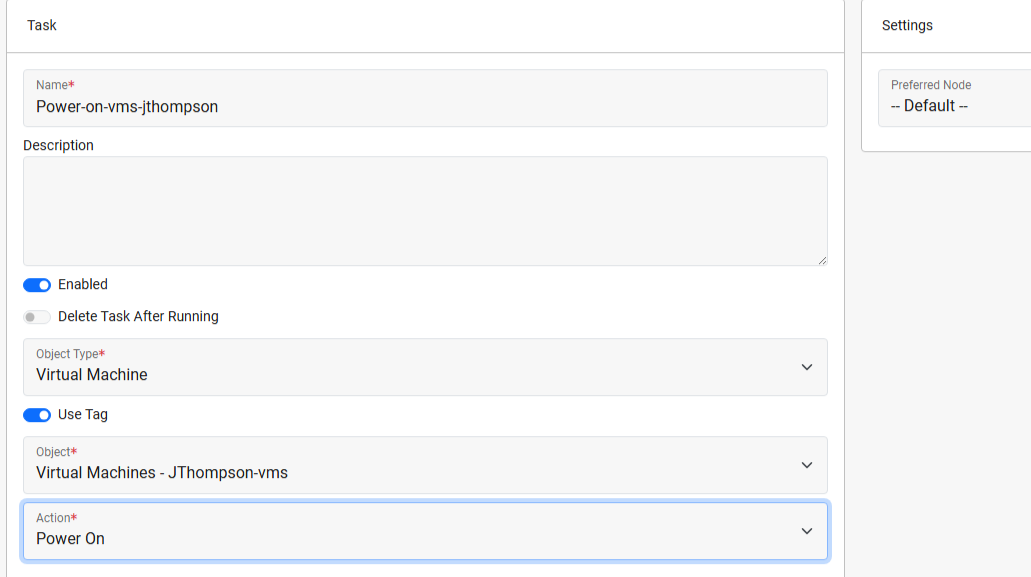
**3. Créer une tâche pour allumer les VM**
**Cette tâche définit l’action de démarrage des machines virtuelles taguées.**
***Système > Tableau de bord des tâches > Nouvelle tâche***
{% endhint %}
{% hint style="info" %}
**3. Créer une tâche pour allumer les VM**
**Cette tâche définit l’action de démarrage des machines virtuelles taguées.**
***Système > Tableau de bord des tâches > Nouvelle tâche***
 {% endhint %}
{% hint style="info" %}
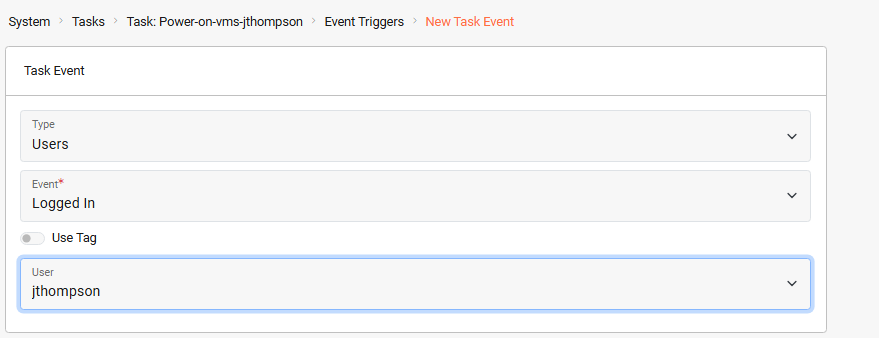
**4. Configurer un déclencheur d’événement pour la connexion de l’utilisateur**
**Ici, nous définissons l’action qui invoquera la tâche (JThompson se connecte au système).**
Depuis le tableau de bord de la nouvelle tâche : ***Déclencheurs d’événement > Nouveau***
{% endhint %}
{% hint style="info" %}
**4. Configurer un déclencheur d’événement pour la connexion de l’utilisateur**
**Ici, nous définissons l’action qui invoquera la tâche (JThompson se connecte au système).**
Depuis le tableau de bord de la nouvelle tâche : ***Déclencheurs d’événement > Nouveau***
 {% endhint %}
{% hint style="info" %}
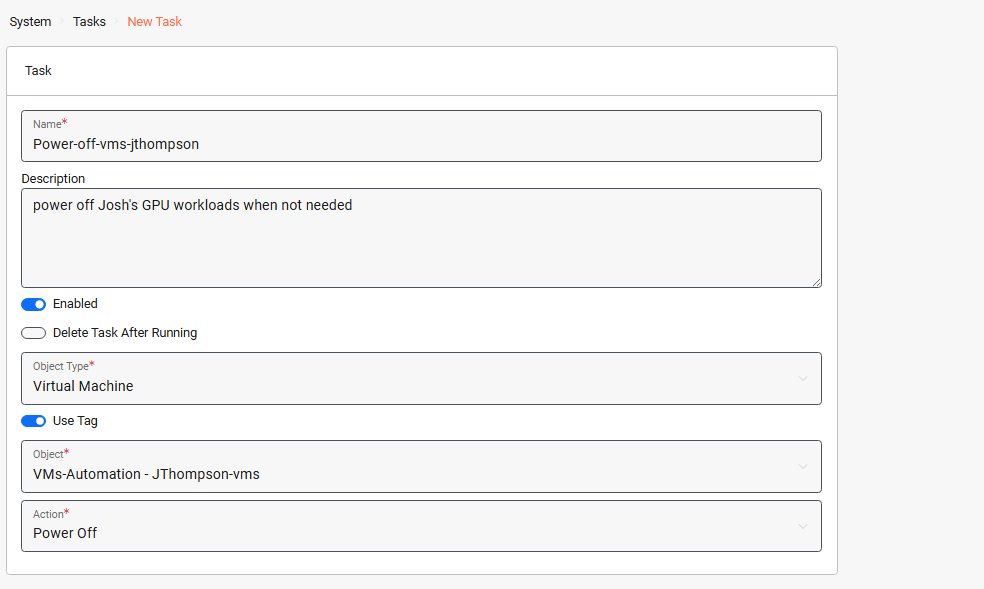
**5. Créer une tâche pour éteindre les VM**
**Cela définit l’action d’arrêt des machines virtuelles taguées.**
***Système > Tableau de bord des tâches > Nouvelle tâche***
{% endhint %}
{% hint style="info" %}
**5. Créer une tâche pour éteindre les VM**
**Cela définit l’action d’arrêt des machines virtuelles taguées.**
***Système > Tableau de bord des tâches > Nouvelle tâche***
 {% endhint %}
{% hint style="info" %}
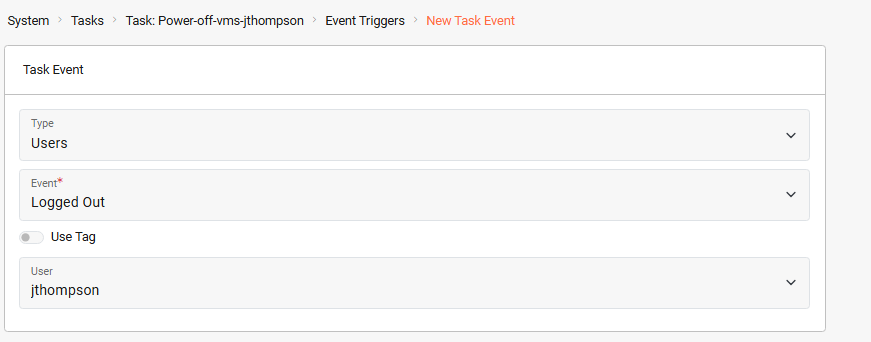
**6. Configurer un déclencheur d’événement pour la déconnexion de l’utilisateur**
**Cela configure la tâche pour qu’elle se lance lorsque JThompson se déconnecte.**
Depuis le tableau de bord de la nouvelle tâche : ***Déclencheurs d’événement > Nouveau***
{% endhint %}
{% hint style="info" %}
**6. Configurer un déclencheur d’événement pour la déconnexion de l’utilisateur**
**Cela configure la tâche pour qu’elle se lance lorsque JThompson se déconnecte.**
Depuis le tableau de bord de la nouvelle tâche : ***Déclencheurs d’événement > Nouveau***
 {% endhint %}
{% hint style="info" %}
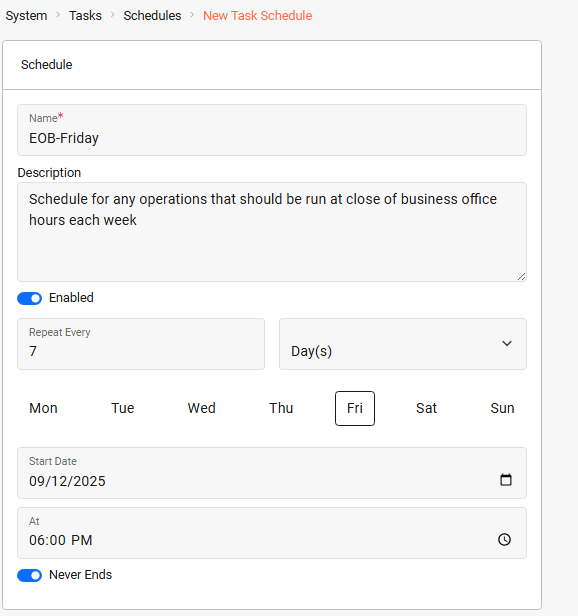
**7. Créer une planification pour les vendredis à 18 h 00**
**La création d’une planification nous permet de définir des dates/heures précises. Après avoir créé la planification, elle peut être appliquée à notre tâche et à d’autres tâches.**
***Système > Tableau de bord des tâches > Nouvelle planification***
{% endhint %}
{% hint style="info" %}
**7. Créer une planification pour les vendredis à 18 h 00**
**La création d’une planification nous permet de définir des dates/heures précises. Après avoir créé la planification, elle peut être appliquée à notre tâche et à d’autres tâches.**
***Système > Tableau de bord des tâches > Nouvelle planification***
 {% endhint %}
{% hint style="info" %}
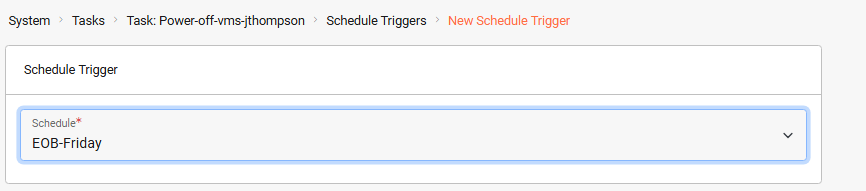
**8. Créer un déclencheur de planification pour l’arrêt**
**Nous appliquons la planification (les vendredis à 18 h) à la tâche pour éteindre automatiquement les VM chaque vendredi soir.**
Depuis le tableau de bord de la nouvelle tâche : ***Déclencheurs de planification > Nouveau***
{% endhint %}
{% hint style="info" %}
**8. Créer un déclencheur de planification pour l’arrêt**
**Nous appliquons la planification (les vendredis à 18 h) à la tâche pour éteindre automatiquement les VM chaque vendredi soir.**
Depuis le tableau de bord de la nouvelle tâche : ***Déclencheurs de planification > Nouveau***
 {% endhint %}
### Vérification
* Connectez-vous en tant que JThompson → les VM taguées doivent s’allumer automatiquement
* Déconnectez-vous → les VM doivent s’éteindre
* Le vendredi à 18 h 00 → les VM doivent s’éteindre même si l’utilisateur est encore connecté
### Dépannage
* Si les VM ne s’allument pas, vérifiez que le tag est attribué à chaque VM.
* Si les déclencheurs de planification ne se déclenchent pas, confirmez que le fuseau horaire du système est correct.
* Si les déclencheurs de connexion/déconnexion échouent, assurez-vous que le nom du compte utilisateur correspond exactement.
Cette automatisation garantit que les VM équipées de GPU ne sont actives que lorsque l’utilisateur désigné est connecté. Lorsque l’utilisateur se déconnecte, ou à l’heure de coupure planifiée (vendredi à 18 h), les VM sont arrêtées afin d’économiser les ressources. Ce modèle peut être appliqué à d’autres charges de travail gourmandes en ressources, telles que des environnements de test d’intégration, de l’apprentissage automatique interactif, des stations de rendu CAO ou des grappes de modélisation financière, ou à tout système qui gagne à ne fonctionner que lorsque c’est nécessaire.
---
# Agent Instructions
This documentation is published with GitBook. GitBook is the documentation platform designed so that both humans and AI agents can read, navigate, and reason over technical content effectively. Learn more at gitbook.com.
## Querying This Documentation
If you need additional information that is not directly available in this page, you can query the documentation by asking a question.
Perform an HTTP GET request on the following URL with the `ask` and `goal` query parameters:
```
GET https://docs.verge.io/knowledge-base/fr/automation-api/automated-task-example-1.md?ask=&goal=
```
`ask` is the immediate question: it should be specific, self-contained, and written in natural language.
`goal` is what the user is ultimately trying to achieve, the reason they need the answer. Sharing it helps GitBook give you a better, more relevant answer. A goal is most helpful when it describes the outcome the user wants rather than restating the question. For example, with `ask=how do I create an API token`, a goal like `automate deployments from our CI pipeline` lets GitBook tailor the answer to that use case.
The response will contain a direct answer to the question and relevant excerpts and sources from the documentation.
Use this mechanism when the answer is not explicitly present in the current page, you need clarification or additional context, or you want to retrieve related documentation sections.
{% endhint %}
### Vérification
* Connectez-vous en tant que JThompson → les VM taguées doivent s’allumer automatiquement
* Déconnectez-vous → les VM doivent s’éteindre
* Le vendredi à 18 h 00 → les VM doivent s’éteindre même si l’utilisateur est encore connecté
### Dépannage
* Si les VM ne s’allument pas, vérifiez que le tag est attribué à chaque VM.
* Si les déclencheurs de planification ne se déclenchent pas, confirmez que le fuseau horaire du système est correct.
* Si les déclencheurs de connexion/déconnexion échouent, assurez-vous que le nom du compte utilisateur correspond exactement.
Cette automatisation garantit que les VM équipées de GPU ne sont actives que lorsque l’utilisateur désigné est connecté. Lorsque l’utilisateur se déconnecte, ou à l’heure de coupure planifiée (vendredi à 18 h), les VM sont arrêtées afin d’économiser les ressources. Ce modèle peut être appliqué à d’autres charges de travail gourmandes en ressources, telles que des environnements de test d’intégration, de l’apprentissage automatique interactif, des stations de rendu CAO ou des grappes de modélisation financière, ou à tout système qui gagne à ne fonctionner que lorsque c’est nécessaire.
---
# Agent Instructions
This documentation is published with GitBook. GitBook is the documentation platform designed so that both humans and AI agents can read, navigate, and reason over technical content effectively. Learn more at gitbook.com.
## Querying This Documentation
If you need additional information that is not directly available in this page, you can query the documentation by asking a question.
Perform an HTTP GET request on the following URL with the `ask` and `goal` query parameters:
```
GET https://docs.verge.io/knowledge-base/fr/automation-api/automated-task-example-1.md?ask=&goal=
```
`ask` is the immediate question: it should be specific, self-contained, and written in natural language.
`goal` is what the user is ultimately trying to achieve, the reason they need the answer. Sharing it helps GitBook give you a better, more relevant answer. A goal is most helpful when it describes the outcome the user wants rather than restating the question. For example, with `ask=how do I create an API token`, a goal like `automate deployments from our CI pipeline` lets GitBook tailor the answer to that use case.
The response will contain a direct answer to the question and relevant excerpts and sources from the documentation.
Use this mechanism when the answer is not explicitly present in the current page, you need clarification or additional context, or you want to retrieve related documentation sections.