> For the complete documentation index, see [llms.txt](https://docs.verge.io/llms.txt). Markdown versions of documentation pages are available by appending `.md` to page URLs; this page is available as [Markdown](https://docs.verge.io/knowledge-base/es/automation-api/automated-task-example-webhook.md).
# Ejemplo de tarea automatizada: enviar alertas al canal de Slack y por correo electrónico ante un error de sincronización
Ejemplo de automatización que muestra la configuración específica para enviar una alerta por correo electrónico y una notificación al canal de Slack si se produce un error de sincronización.
## Enviar notificación al canal de Slack y alerta por correo electrónico ante un error de sincronización
{% hint style="info" %}
**Puntos clave**
* El ***Motor de tareas de VergeOS*** le permite automatizar operaciones, activadas por condiciones específicas del sistema, eventos o horarios programados. Mediante componentes modulares y reutilizables (tareas, eventos, programaciones y webhooks), puede configurar fácilmente automatizaciones adaptadas a su entorno.
* El siguiente ejemplo demuestra cómo las tareas, los eventos y los webhooks funcionan juntos para enviar automáticamente alertas simultáneas (canal de Slack y correo electrónico) en respuesta a cualquier error generado por una operación de sincronización.
{% endhint %}
## Caso de uso
Los administradores de un proveedor de servicios de DR/BC necesitan ser notificados de inmediato si un trabajo de sincronización nocturna encuentra errores. La notificación temprana les da tiempo para investigar e intentar una remediación, aumentando la probabilidad de que puedan reiniciar la sincronización y completarla dentro de la ventana de sincronización disponible.
La empresa utiliza múltiples sistemas redundantes de alertas para notificar a los administradores sobre problemas críticos: un sistema entrega alertas por correo electrónico, mientras que otro publica mensajes en un canal de Slack dedicado.
Usando los componentes del Motor de tareas de VergeOS, los administradores pueden activar instantáneamente alertas en ambos sistemas siempre que un trabajo de sincronización importante informe errores. La automatización consta de un webhook, dos tareas y un evento. Los pasos a continuación le guiarán por la configuración completa:
{% hint style="info" %}
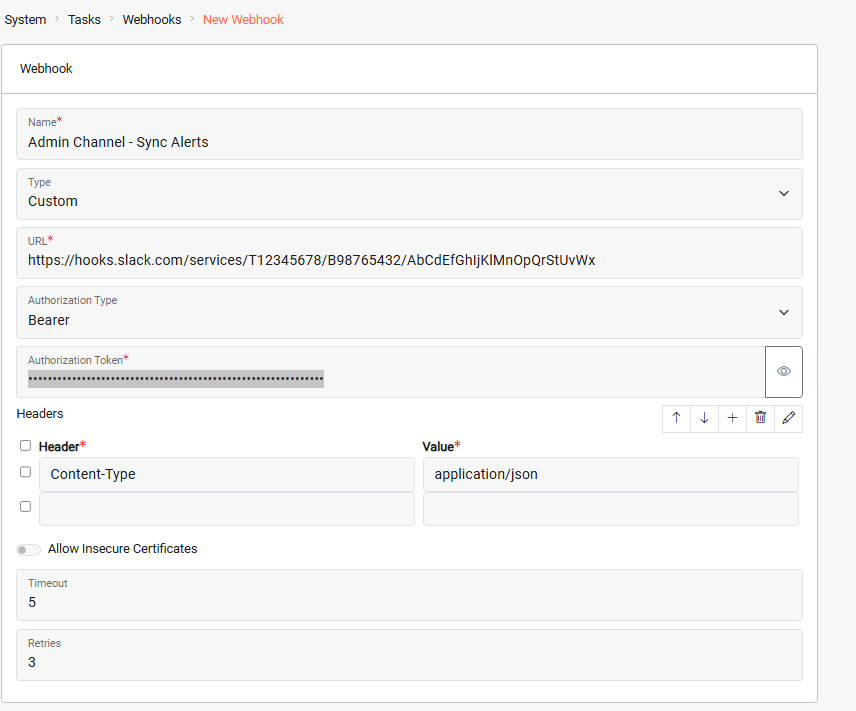
**1. Configure el webhook**
El webhook define la URL de destino y el método de autenticación requeridos por el sistema externo de Slack.
***Sistema > Panel de tareas > Nuevo webhook***
 {% endhint %}
{% hint style="info" %}
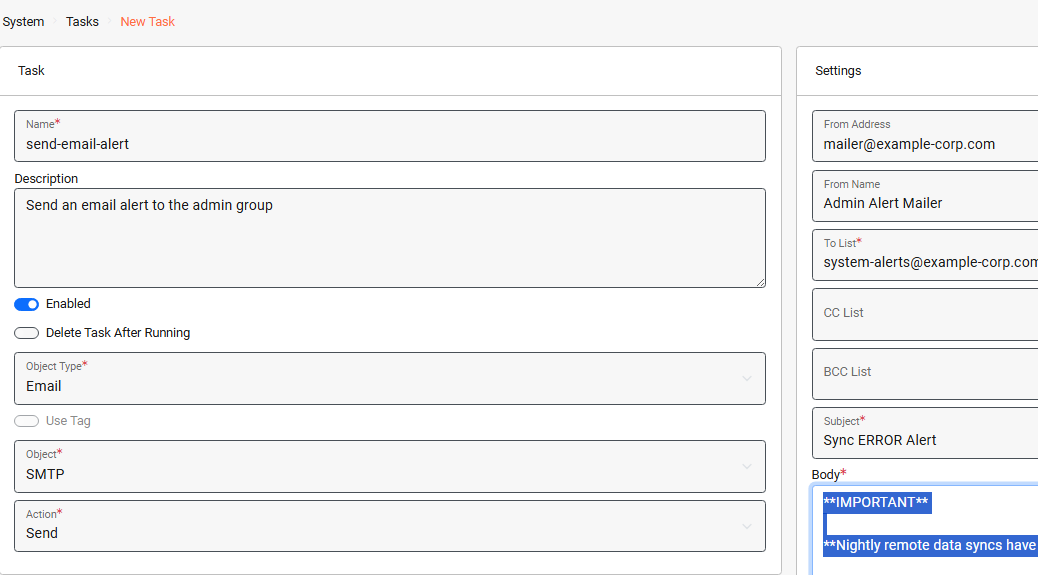
**2. Cree una tarea para enviar el correo electrónico**
Esta tarea define la alerta por correo electrónico que se enviará.
***Sistema > Panel de tareas > Nueva tarea***
{% endhint %}
{% hint style="info" %}
**2. Cree una tarea para enviar el correo electrónico**
Esta tarea define la alerta por correo electrónico que se enviará.
***Sistema > Panel de tareas > Nueva tarea***
 {% endhint %}
{% hint style="info" %}
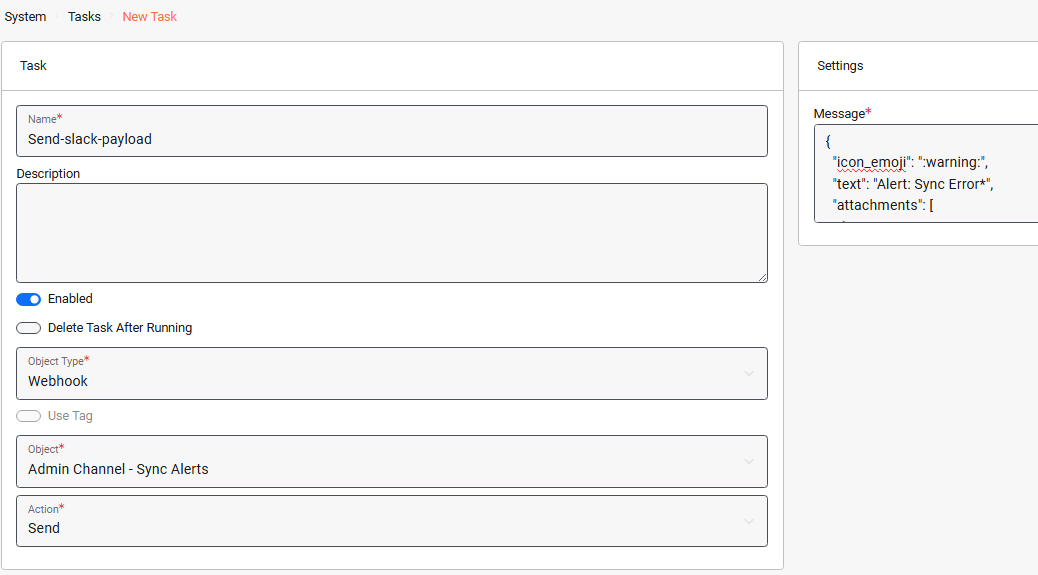
**3. Cree una tarea para enviar el webhook**
Esta tarea define la carga útil del mensaje que se enviará a Slack mediante el webhook.
***Sistema > Panel de tareas > Nueva tarea***
{% endhint %}
{% hint style="info" %}
**3. Cree una tarea para enviar el webhook**
Esta tarea define la carga útil del mensaje que se enviará a Slack mediante el webhook.
***Sistema > Panel de tareas > Nueva tarea***
 {% endhint %}
{% hint style="info" %}
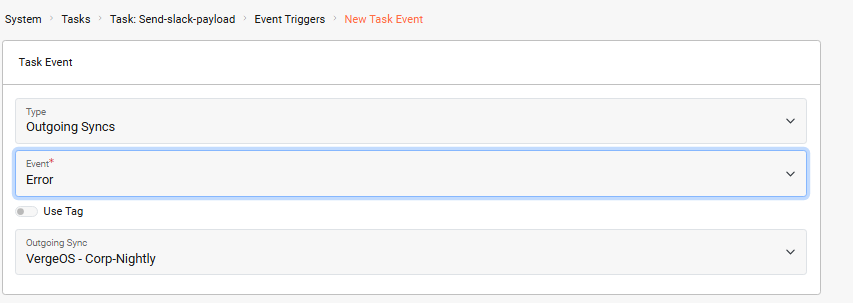
**4. Asigne un disparador de evento a la *****Enviar-carga-útil-a-Slack***** Tarea**
Asignar un disparador de evento nos permite especificar la condición (un error de sincronización) que activará la tarea.
Desde el *Enviar-carga-útil-a-Slack* panel de tareas: ***Disparadores de eventos > Nuevo***
{% endhint %}
{% hint style="info" %}
**4. Asigne un disparador de evento a la *****Enviar-carga-útil-a-Slack***** Tarea**
Asignar un disparador de evento nos permite especificar la condición (un error de sincronización) que activará la tarea.
Desde el *Enviar-carga-útil-a-Slack* panel de tareas: ***Disparadores de eventos > Nuevo***
 {% endhint %}
{% hint style="info" %}
**5. Asigne un disparador de evento a la *****'enviar-alerta-por-correo-electrónico'***** Tarea**
Aplicamos el mismo disparador de evento a esta tarea para que la alerta por correo electrónico también se envíe cuando haya un error de sincronización.
***Sistema > Panel de tareas > Tareas >*** seleccione la *enviar-alerta-por-correo-electrónico* tarea ***> Disparadores de eventos > Nuevo***
{% endhint %}
{% hint style="info" %}
**5. Asigne un disparador de evento a la *****'enviar-alerta-por-correo-electrónico'***** Tarea**
Aplicamos el mismo disparador de evento a esta tarea para que la alerta por correo electrónico también se envíe cuando haya un error de sincronización.
***Sistema > Panel de tareas > Tareas >*** seleccione la *enviar-alerta-por-correo-electrónico* tarea ***> Disparadores de eventos > Nuevo***
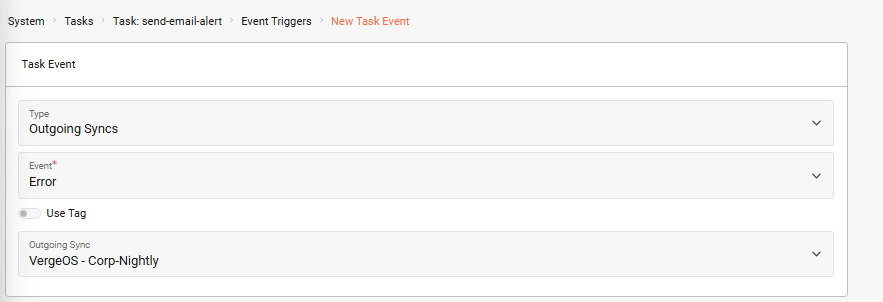 {% endhint %}
Esta automatización garantiza que los administradores sean notificados de inmediato cuando un trabajo de sincronización encuentre un error, lo que les permite actuar con rapidez y ofrece la mejor posibilidad de resolver el problema antes de que se cierre la ventana de sincronización.
{% hint style="success" %}
**Disparadores basados en múltiples objetos**
En este ejemplo, el disparador está vinculado a una única sincronización saliente. Si desea que el mismo disparador se aplique a varias, o incluso a todas, las tareas de sincronización saliente, asigne una [Etiqueta](/run-the-platform/es/administracion-del-sistema/tags.md) compartida a esas sincronizaciones. Luego puede configurar el disparador para que se active siempre que cualquier sincronización con esa etiqueta genere un error.
{% endhint %}
## Resolución de problemas
{% hint style="warning" %}
**Problemas comunes**
* **El webhook no se activa**: Verifique que la URL del webhook sea correcta y que el servicio externo (Slack) sea accesible desde su entorno de VergeOS.
* **No se recibe el correo electrónico**: Compruebe que la configuración SMTP esté correctamente configurada en Sistema > Configuración > SMTP.
* **El disparador de evento no se activa**: Asegúrese de que el disparador esté asignado al objeto de sincronización correcto y de que el tipo de evento esté configurado como "Error".
{% endhint %}
## Recursos adicionales
* [Resumen del motor de tareas](/automate-protect-and-extend/es/automatizacion/task-engine.md)
* [Configuración de webhooks](/automate-protect-and-extend/es/automatizacion/webhooks.md)
* [Trabajar con etiquetas](/run-the-platform/es/administracion-del-sistema/tags.md)
* [Configuración de SMTP](/run-the-platform/es/administracion-del-sistema/smtp.md)
## Comentarios
{% hint style="info" %}
**¿Necesitas ayuda?**
Si necesita más ayuda o tiene alguna pregunta sobre este artículo, no dude en ponerse en contacto con el [equipo de soporte de VergeOS](/overview/es/support-and-services.md).
{% endhint %}
---
# Agent Instructions
This documentation is published with GitBook. GitBook is the documentation platform designed so that both humans and AI agents can read, navigate, and reason over technical content effectively. Learn more at gitbook.com.
## Querying This Documentation
If you need additional information that is not directly available in this page, you can query the documentation by asking a question.
Perform an HTTP GET request on the following URL with the `ask` and `goal` query parameters:
```
GET https://docs.verge.io/knowledge-base/es/automation-api/automated-task-example-webhook.md?ask=&goal=
```
`ask` is the immediate question: it should be specific, self-contained, and written in natural language.
`goal` is what the user is ultimately trying to achieve, the reason they need the answer. Sharing it helps GitBook give you a better, more relevant answer. A goal is most helpful when it describes the outcome the user wants rather than restating the question. For example, with `ask=how do I create an API token`, a goal like `automate deployments from our CI pipeline` lets GitBook tailor the answer to that use case.
The response will contain a direct answer to the question and relevant excerpts and sources from the documentation.
Use this mechanism when the answer is not explicitly present in the current page, you need clarification or additional context, or you want to retrieve related documentation sections.
{% endhint %}
Esta automatización garantiza que los administradores sean notificados de inmediato cuando un trabajo de sincronización encuentre un error, lo que les permite actuar con rapidez y ofrece la mejor posibilidad de resolver el problema antes de que se cierre la ventana de sincronización.
{% hint style="success" %}
**Disparadores basados en múltiples objetos**
En este ejemplo, el disparador está vinculado a una única sincronización saliente. Si desea que el mismo disparador se aplique a varias, o incluso a todas, las tareas de sincronización saliente, asigne una [Etiqueta](/run-the-platform/es/administracion-del-sistema/tags.md) compartida a esas sincronizaciones. Luego puede configurar el disparador para que se active siempre que cualquier sincronización con esa etiqueta genere un error.
{% endhint %}
## Resolución de problemas
{% hint style="warning" %}
**Problemas comunes**
* **El webhook no se activa**: Verifique que la URL del webhook sea correcta y que el servicio externo (Slack) sea accesible desde su entorno de VergeOS.
* **No se recibe el correo electrónico**: Compruebe que la configuración SMTP esté correctamente configurada en Sistema > Configuración > SMTP.
* **El disparador de evento no se activa**: Asegúrese de que el disparador esté asignado al objeto de sincronización correcto y de que el tipo de evento esté configurado como "Error".
{% endhint %}
## Recursos adicionales
* [Resumen del motor de tareas](/automate-protect-and-extend/es/automatizacion/task-engine.md)
* [Configuración de webhooks](/automate-protect-and-extend/es/automatizacion/webhooks.md)
* [Trabajar con etiquetas](/run-the-platform/es/administracion-del-sistema/tags.md)
* [Configuración de SMTP](/run-the-platform/es/administracion-del-sistema/smtp.md)
## Comentarios
{% hint style="info" %}
**¿Necesitas ayuda?**
Si necesita más ayuda o tiene alguna pregunta sobre este artículo, no dude en ponerse en contacto con el [equipo de soporte de VergeOS](/overview/es/support-and-services.md).
{% endhint %}
---
# Agent Instructions
This documentation is published with GitBook. GitBook is the documentation platform designed so that both humans and AI agents can read, navigate, and reason over technical content effectively. Learn more at gitbook.com.
## Querying This Documentation
If you need additional information that is not directly available in this page, you can query the documentation by asking a question.
Perform an HTTP GET request on the following URL with the `ask` and `goal` query parameters:
```
GET https://docs.verge.io/knowledge-base/es/automation-api/automated-task-example-webhook.md?ask=&goal=
```
`ask` is the immediate question: it should be specific, self-contained, and written in natural language.
`goal` is what the user is ultimately trying to achieve, the reason they need the answer. Sharing it helps GitBook give you a better, more relevant answer. A goal is most helpful when it describes the outcome the user wants rather than restating the question. For example, with `ask=how do I create an API token`, a goal like `automate deployments from our CI pipeline` lets GitBook tailor the answer to that use case.
The response will contain a direct answer to the question and relevant excerpts and sources from the documentation.
Use this mechanism when the answer is not explicitly present in the current page, you need clarification or additional context, or you want to retrieve related documentation sections.