> For the complete documentation index, see [llms.txt](https://docs.verge.io/llms.txt). Markdown versions of documentation pages are available by appending `.md` to page URLs; this page is available as [Markdown](https://docs.verge.io/knowledge-base/es/automation-api/automated-task-example-1.md).
# Ejemplo de tarea automatizada: encender/apagar VMs automáticamente según sea necesario
Ejemplo de configuración de tareas automatizadas que ahorran recursos encendiendo las VMs cuando un usuario designado inicia sesión y apagándolas al cerrar sesión o en un momento programado, como al final del horario laboral.
## Ejemplo de tarea automatizada
{% hint style="info" %}
**Puntos clave**
* El ***Motor de tareas de VergeOS*** le permite automatizar operaciones, activadas por eventos específicos o horarios programados. Mediante componentes modulares y reutilizables (tareas, eventos, programaciones y webhooks) puede configurar fácilmente una automatización adaptada a su entorno.
* El siguiente ejemplo muestra el uso de etiquetas, tareas, eventos y programaciones juntos para poner en línea y fuera de línea las cargas de trabajo de forma fluida según se necesiten, mejorando la eficiencia de los recursos.
{% endhint %}
#### Caso de uso
El usuario JThompson depende de varias máquinas virtuales con GPU para realizar trabajos de modelado y animación 3D. Estas VM consumen recursos importantes de cómputo y memoria, y dejarlas en ejecución cuando están inactivas es un desperdicio.
Al configurar la automatización para encenderlas solo cuando sea necesario —cuando JThompson inicia sesión en el sistema— y apagarlas cuando el usuario cierre sesión o en un momento programado (por ejemplo, todos los viernes a las 6 p. m.), podemos asegurarnos de que los recursos estén disponibles exactamente cuando se necesitan, evitando al mismo tiempo un uso innecesario.
La automatización consiste en crear etiquetas, definir tareas y asociar activadores de evento y de programación. Los pasos a continuación le guiarán por la configuración completa:
{% hint style="info" %}
**1. Crear una categoría de etiqueta y una etiqueta**
**Una categoría de etiqueta organiza etiquetas relacionadas. Luego creamos una etiqueta específica dentro de esa categoría para designar las VM que se controlarán con esta automatización.**
***Sistema > Etiquetas > Nuevo***
 **Haga doble clic en la categoría creada arriba >** ***Nuevo***
 {% endhint %}
{% hint style="info" %}
**2. Asignar la etiqueta a las VM para encenderlas/apagarlas automáticamente**
**Esto identificará las VM que deben ser controladas por la automatización.**
***Máquinas virtuales > Lista >*** **seleccione las VM >** ***Asignar etiquetas*** **> seleccione la etiqueta de arriba**
{% endhint %}
{% hint style="info" %}
**2. Asignar la etiqueta a las VM para encenderlas/apagarlas automáticamente**
**Esto identificará las VM que deben ser controladas por la automatización.**
***Máquinas virtuales > Lista >*** **seleccione las VM >** ***Asignar etiquetas*** **> seleccione la etiqueta de arriba**
 Ahora las VM mostrarán la etiqueta asignada en la columna ***Etiquetas*** .
 {% endhint %}
{% hint style="info" %}
**3. Crear una tarea para encender las VM**
**Esta tarea define la acción de iniciar las máquinas virtuales etiquetadas.**
***Sistema > Panel de tareas > Nueva tarea***
{% endhint %}
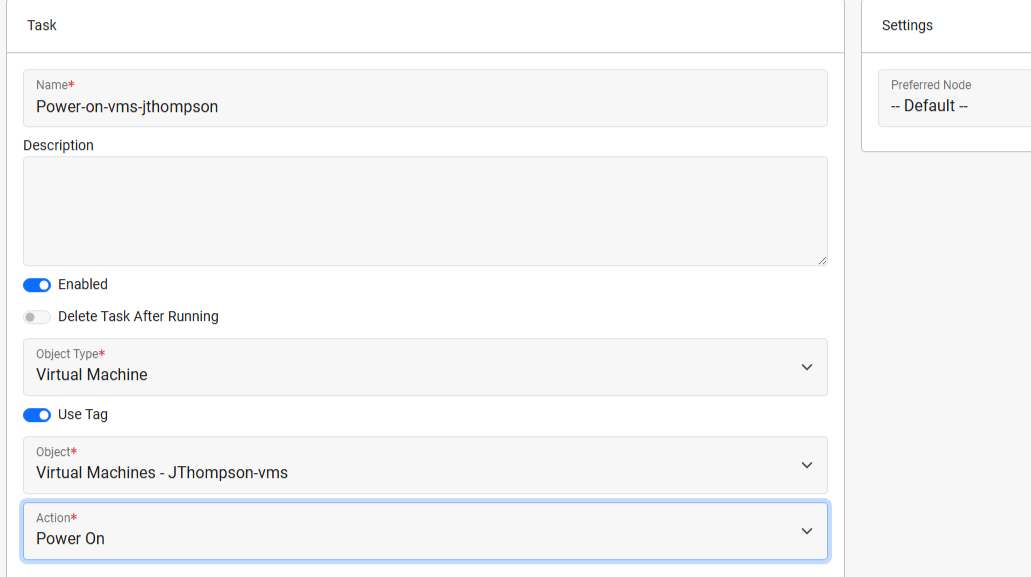
{% hint style="info" %}
**3. Crear una tarea para encender las VM**
**Esta tarea define la acción de iniciar las máquinas virtuales etiquetadas.**
***Sistema > Panel de tareas > Nueva tarea***
 {% endhint %}
{% hint style="info" %}
**4. Configurar un activador de evento para el inicio de sesión del usuario**
**Aquí definimos la actividad que invocará la tarea (JThompson inicia sesión en el sistema).**
Desde el panel de la nueva tarea: ***Disparadores de eventos > Nuevo***
{% endhint %}
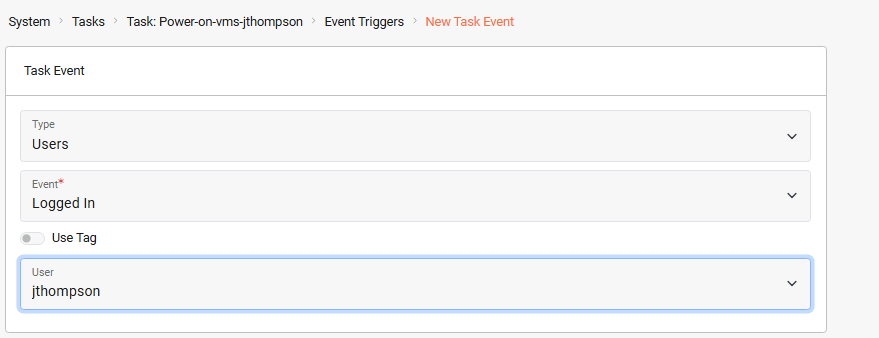
{% hint style="info" %}
**4. Configurar un activador de evento para el inicio de sesión del usuario**
**Aquí definimos la actividad que invocará la tarea (JThompson inicia sesión en el sistema).**
Desde el panel de la nueva tarea: ***Disparadores de eventos > Nuevo***
 {% endhint %}
{% hint style="info" %}
**5. Crear una tarea para apagar las VM**
**Esto define la acción de apagar las máquinas virtuales etiquetadas.**
***Sistema > Panel de tareas > Nueva tarea***
{% endhint %}
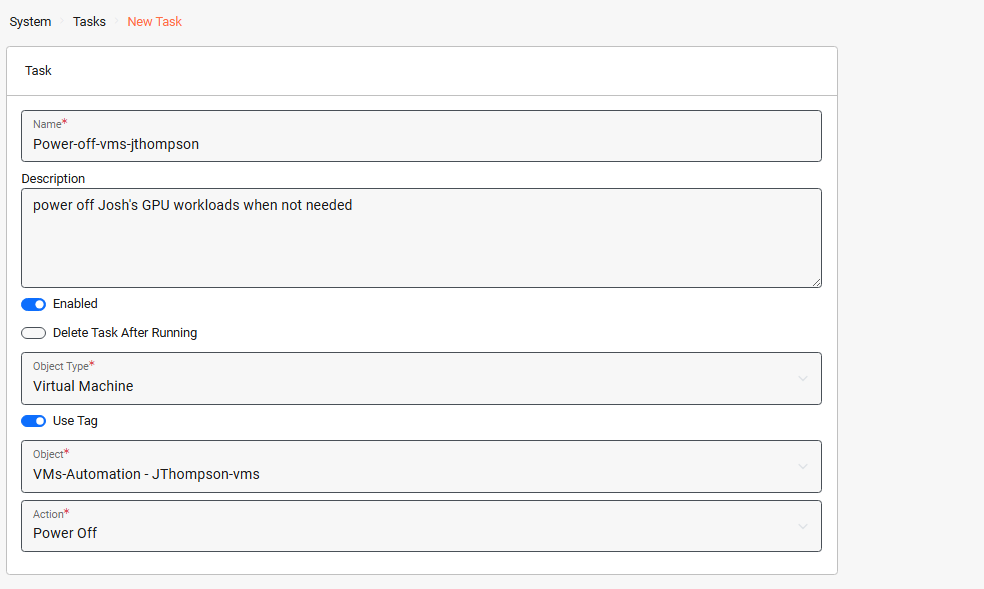
{% hint style="info" %}
**5. Crear una tarea para apagar las VM**
**Esto define la acción de apagar las máquinas virtuales etiquetadas.**
***Sistema > Panel de tareas > Nueva tarea***
 {% endhint %}
{% hint style="info" %}
**6. Configurar un activador de evento para el cierre de sesión del usuario**
**Esto configura la tarea para que se inicie cuando JThompson cierre sesión.**
Desde el panel de la nueva tarea: ***Disparadores de eventos > Nuevo***
{% endhint %}
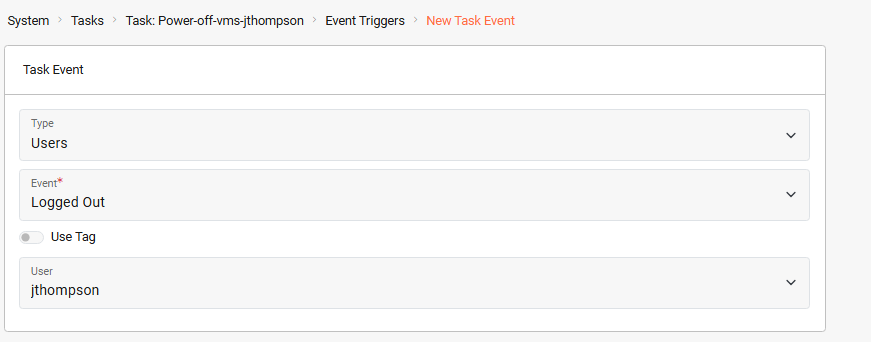
{% hint style="info" %}
**6. Configurar un activador de evento para el cierre de sesión del usuario**
**Esto configura la tarea para que se inicie cuando JThompson cierre sesión.**
Desde el panel de la nueva tarea: ***Disparadores de eventos > Nuevo***
 {% endhint %}
{% hint style="info" %}
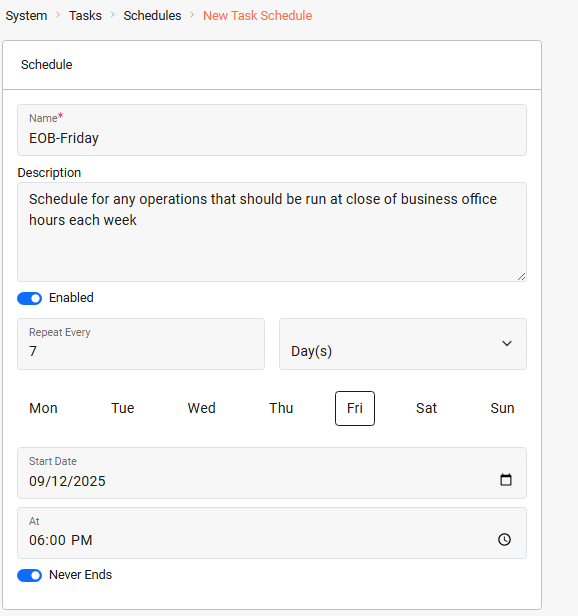
**7. Crear una programación para los viernes a las 6:00 p. m.**
**Crear una programación nos permite definir fechas y horas específicas. Después de crear la programación, puede aplicarse a nuestra tarea y a otras tareas.**
***Sistema > Panel de tareas > Nueva programación***
{% endhint %}
{% hint style="info" %}
**7. Crear una programación para los viernes a las 6:00 p. m.**
**Crear una programación nos permite definir fechas y horas específicas. Después de crear la programación, puede aplicarse a nuestra tarea y a otras tareas.**
***Sistema > Panel de tareas > Nueva programación***
 {% endhint %}
{% hint style="info" %}
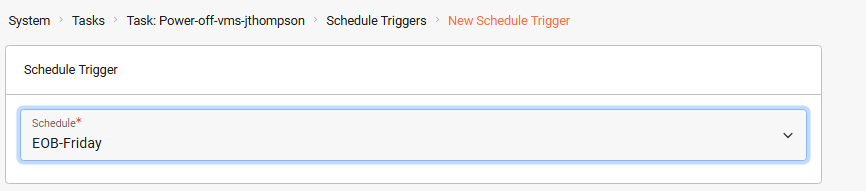
**8. Crear un activador de programación para el apagado**
**Aplicamos la programación (los viernes a las 6 p. m.) a la tarea para apagar automáticamente las VM todos los viernes por la noche.**
Desde el panel de la nueva tarea: ***Activadores de programación > Nuevo***
{% endhint %}
{% hint style="info" %}
**8. Crear un activador de programación para el apagado**
**Aplicamos la programación (los viernes a las 6 p. m.) a la tarea para apagar automáticamente las VM todos los viernes por la noche.**
Desde el panel de la nueva tarea: ***Activadores de programación > Nuevo***
 {% endhint %}
### Verificación
* Inicie sesión como JThompson → las VM etiquetadas deberían encenderse automáticamente
* Cerrar sesión → las VM deberían apagarse
* A las 6:00 p. m. del viernes → las VM deberían apagarse aunque el usuario siga conectado
### Resolución de problemas
* Si las VM no se encienden, verifique que la etiqueta esté asignada a cada VM.
* Si los activadores de programación no se ejecutan, confirme que la zona horaria del sistema sea correcta.
* Si los activadores de inicio y cierre de sesión fallan, asegúrese de que el nombre de la cuenta de usuario coincida exactamente.
Esta automatización garantiza que las VM con GPU solo estén activas cuando el usuario designado haya iniciado sesión. Cuando el usuario cierra sesión, o en la hora de corte programada (viernes a las 6 p. m.), las VM se apagan para conservar recursos. Este patrón puede aplicarse a otras cargas de trabajo de alto consumo de recursos, como entornos de pruebas de integración, aprendizaje automático interactivo, estaciones de renderizado CAD o clústeres de modelado financiero, o a cualquier sistema que se beneficie de ejecutarse solo cuando sea necesario.
---
# Agent Instructions
This documentation is published with GitBook. GitBook is the documentation platform designed so that both humans and AI agents can read, navigate, and reason over technical content effectively. Learn more at gitbook.com.
## Querying This Documentation
If you need additional information that is not directly available in this page, you can query the documentation by asking a question.
Perform an HTTP GET request on the following URL with the `ask` and `goal` query parameters:
```
GET https://docs.verge.io/knowledge-base/es/automation-api/automated-task-example-1.md?ask=&goal=
```
`ask` is the immediate question: it should be specific, self-contained, and written in natural language.
`goal` is what the user is ultimately trying to achieve, the reason they need the answer. Sharing it helps GitBook give you a better, more relevant answer. A goal is most helpful when it describes the outcome the user wants rather than restating the question. For example, with `ask=how do I create an API token`, a goal like `automate deployments from our CI pipeline` lets GitBook tailor the answer to that use case.
The response will contain a direct answer to the question and relevant excerpts and sources from the documentation.
Use this mechanism when the answer is not explicitly present in the current page, you need clarification or additional context, or you want to retrieve related documentation sections.
{% endhint %}
### Verificación
* Inicie sesión como JThompson → las VM etiquetadas deberían encenderse automáticamente
* Cerrar sesión → las VM deberían apagarse
* A las 6:00 p. m. del viernes → las VM deberían apagarse aunque el usuario siga conectado
### Resolución de problemas
* Si las VM no se encienden, verifique que la etiqueta esté asignada a cada VM.
* Si los activadores de programación no se ejecutan, confirme que la zona horaria del sistema sea correcta.
* Si los activadores de inicio y cierre de sesión fallan, asegúrese de que el nombre de la cuenta de usuario coincida exactamente.
Esta automatización garantiza que las VM con GPU solo estén activas cuando el usuario designado haya iniciado sesión. Cuando el usuario cierra sesión, o en la hora de corte programada (viernes a las 6 p. m.), las VM se apagan para conservar recursos. Este patrón puede aplicarse a otras cargas de trabajo de alto consumo de recursos, como entornos de pruebas de integración, aprendizaje automático interactivo, estaciones de renderizado CAD o clústeres de modelado financiero, o a cualquier sistema que se beneficie de ejecutarse solo cuando sea necesario.
---
# Agent Instructions
This documentation is published with GitBook. GitBook is the documentation platform designed so that both humans and AI agents can read, navigate, and reason over technical content effectively. Learn more at gitbook.com.
## Querying This Documentation
If you need additional information that is not directly available in this page, you can query the documentation by asking a question.
Perform an HTTP GET request on the following URL with the `ask` and `goal` query parameters:
```
GET https://docs.verge.io/knowledge-base/es/automation-api/automated-task-example-1.md?ask=&goal=
```
`ask` is the immediate question: it should be specific, self-contained, and written in natural language.
`goal` is what the user is ultimately trying to achieve, the reason they need the answer. Sharing it helps GitBook give you a better, more relevant answer. A goal is most helpful when it describes the outcome the user wants rather than restating the question. For example, with `ask=how do I create an API token`, a goal like `automate deployments from our CI pipeline` lets GitBook tailor the answer to that use case.
The response will contain a direct answer to the question and relevant excerpts and sources from the documentation.
Use this mechanism when the answer is not explicitly present in the current page, you need clarification or additional context, or you want to retrieve related documentation sections.