> For the complete documentation index, see [llms.txt](https://docs.verge.io/llms.txt). Markdown versions of documentation pages are available by appending `.md` to page URLs; this page is available as [Markdown](https://docs.verge.io/knowledge-base/de/automation-api/automated-task-example-webhook.md).
# Beispiel für eine automatisierte Aufgabe – Slack-Kanal- und E-Mail-Benachrichtigungen bei einem Sync-Fehler senden
Automatisierungsbeispiel, das eine konkrete Konfiguration zeigt, um eine E-Mail-Benachrichtigung und eine Slack-Kanal-Benachrichtigung zu senden, wenn ein Synchronisierungsfehler auftritt.
## Slack-Kanal-Benachrichtigung und E-Mail-Warnung bei Sync-Fehler senden
{% hint style="info" %}
**Wichtige Punkte**
* Der ***VergeOS Task Engine*** ermöglicht es Ihnen, Abläufe zu automatisieren, die durch bestimmte Systembedingungen, Ereignisse oder geplante Zeitpunkte ausgelöst werden. Mithilfe modularer, wiederverwendbarer Komponenten (Tasks, Ereignisse, Zeitpläne und Webhooks) können Sie Automatisierungen ganz einfach an Ihre Umgebung anpassen.
* Das folgende Beispiel zeigt, wie Tasks, Ereignisse und Webhooks zusammenarbeiten, um bei jedem von einem Sync-Vorgang erzeugten Fehler automatisch gleichzeitig Warnungen (Slack-Kanal und E-Mail) zu senden.
{% endhint %}
## Anwendungsfall
Administratoren eines DR/BC-Dienstanbieters müssen sofort benachrichtigt werden, wenn ein nächtlicher Sync-Job Fehler aufweist. Die frühzeitige Benachrichtigung gibt ihnen Zeit, den Fehler zu untersuchen und eine Behebung zu versuchen, und erhöht die Wahrscheinlichkeit, dass sie den Sync neu starten und innerhalb des verfügbaren Synchronisationsfensters abschließen können.
Das Unternehmen verwendet mehrere redundante Warnsysteme, um Administratoren über kritische Probleme zu informieren: Ein System sendet Warnungen per E-Mail, während ein anderes Nachrichten in einen dedizierten Slack-Kanal postet.
Mithilfe der Komponenten der VergeOS Task Engine können Administratoren sofort in beiden Systemen Warnungen auslösen, wann immer ein wichtiger Sync-Job Fehler meldet. Die Automatisierung besteht aus einem Webhook, zwei Tasks und einem Ereignis. Die folgenden Schritte führen Sie durch die vollständige Konfiguration:
{% hint style="info" %}
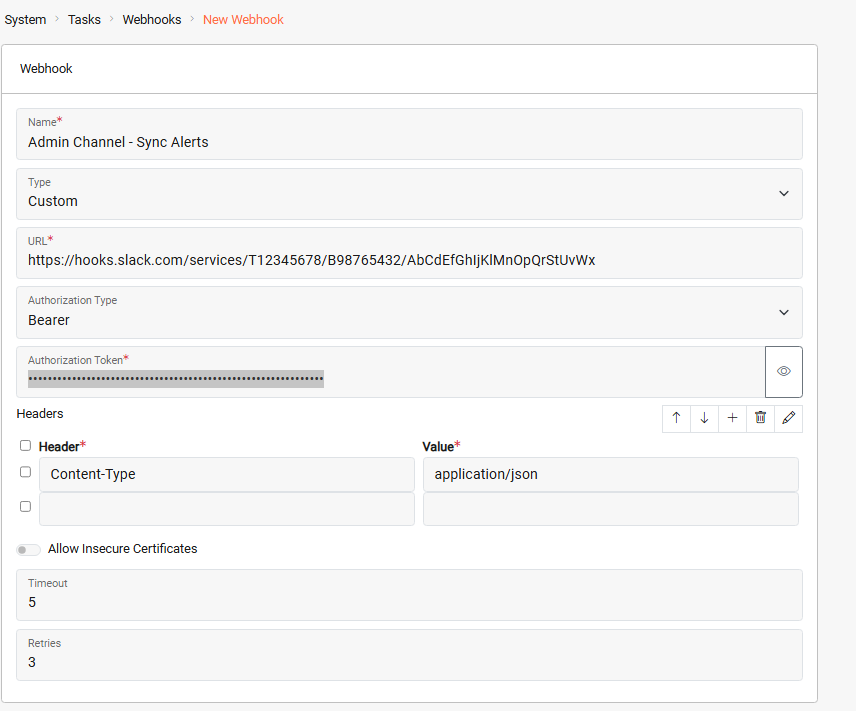
**1. Den Webhook konfigurieren**
Der Webhook definiert die Ziel-URL und die vom externen Slack-System erforderliche Authentifizierungsmethode.
***System > Aufgaben-Dashboard > Neuer Webhook***
 {% endhint %}
{% hint style="info" %}
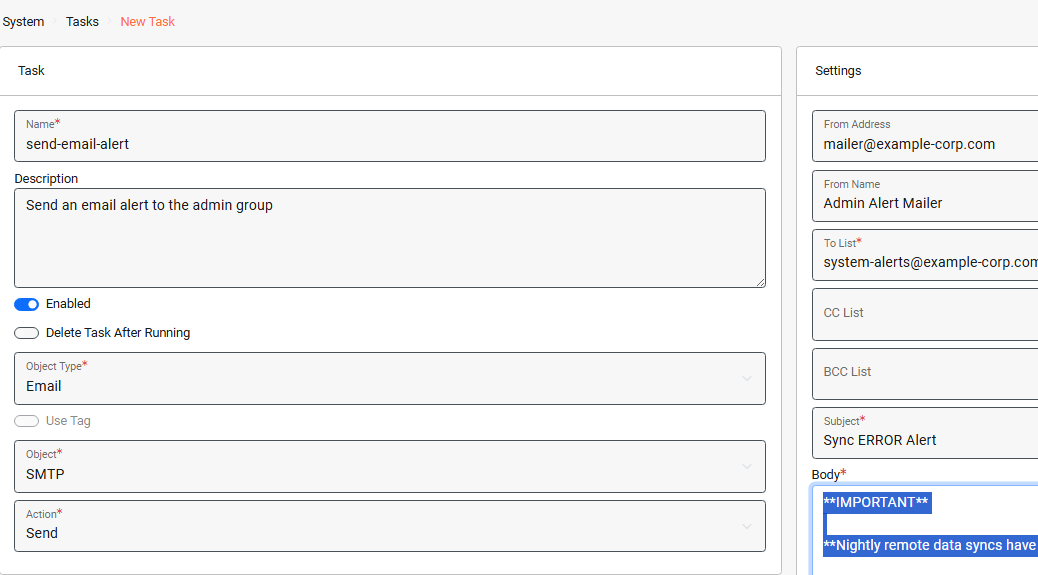
**2. Einen Task zum Senden der E-Mail erstellen**
Dieser Task definiert die E-Mail-Warnung, die gesendet wird.
***System > Aufgaben-Dashboard > Neuer Task***
{% endhint %}
{% hint style="info" %}
**2. Einen Task zum Senden der E-Mail erstellen**
Dieser Task definiert die E-Mail-Warnung, die gesendet wird.
***System > Aufgaben-Dashboard > Neuer Task***
 {% endhint %}
{% hint style="info" %}
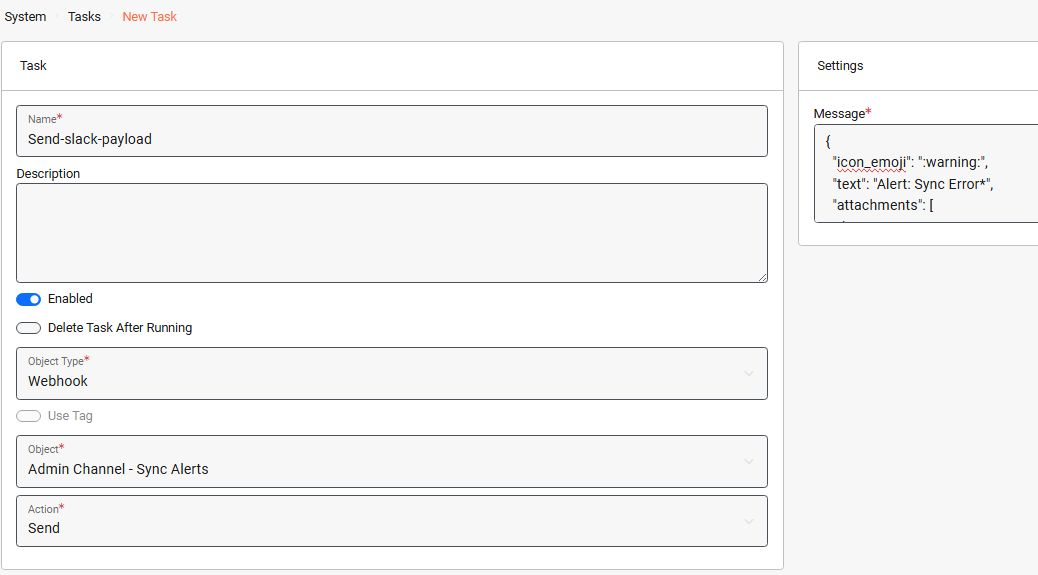
**3. Einen Task zum Senden des Webhooks erstellen**
Dieser Task definiert die Nachrichten-Nutzlast, die per Webhook an Slack gesendet wird.
***System > Aufgaben-Dashboard > Neuer Task***
{% endhint %}
{% hint style="info" %}
**3. Einen Task zum Senden des Webhooks erstellen**
Dieser Task definiert die Nachrichten-Nutzlast, die per Webhook an Slack gesendet wird.
***System > Aufgaben-Dashboard > Neuer Task***
 {% endhint %}
{% hint style="info" %}
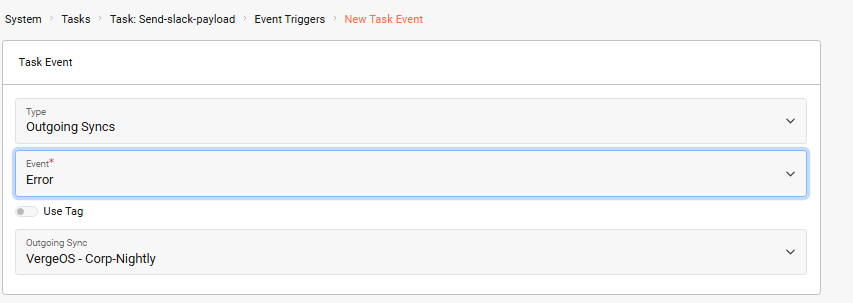
**4. Dem *****Slack-Nutzlast senden***** Aufgabe**
Durch die Zuweisung eines Ereignisauslösers können wir die Bedingung (einen Sync-Fehler) festlegen, die den Task auslöst.
Von der *Slack-Nutzlast senden* Aufgaben-Dashboard: ***Ereignisauslöser > Neu***
{% endhint %}
{% hint style="info" %}
**4. Dem *****Slack-Nutzlast senden***** Aufgabe**
Durch die Zuweisung eines Ereignisauslösers können wir die Bedingung (einen Sync-Fehler) festlegen, die den Task auslöst.
Von der *Slack-Nutzlast senden* Aufgaben-Dashboard: ***Ereignisauslöser > Neu***
 {% endhint %}
{% hint style="info" %}
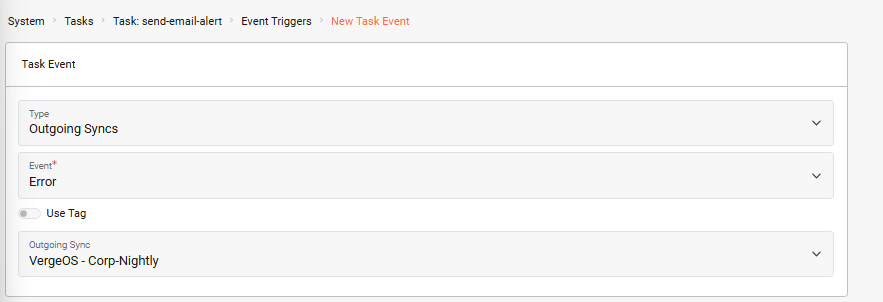
**5. Dem *****'E-Mail-Warnung senden'***** Aufgabe**
Wir wenden denselben Ereignisauslöser auf diesen Task an, damit die E-Mail-Warnung ebenfalls gesendet wird, wenn ein Sync-Fehler auftritt.
***System > Aufgaben-Dashboard > Aufgaben >*** wählen Sie den *E-Mail-Warnung senden* Task ***> Ereignisauslöser > Neu***
{% endhint %}
{% hint style="info" %}
**5. Dem *****'E-Mail-Warnung senden'***** Aufgabe**
Wir wenden denselben Ereignisauslöser auf diesen Task an, damit die E-Mail-Warnung ebenfalls gesendet wird, wenn ein Sync-Fehler auftritt.
***System > Aufgaben-Dashboard > Aufgaben >*** wählen Sie den *E-Mail-Warnung senden* Task ***> Ereignisauslöser > Neu***
 {% endhint %}
Diese Automatisierung stellt sicher, dass Administratoren sofort benachrichtigt werden, wenn ein Sync-Job einen Fehler aufweist, sodass sie umgehend handeln können und die beste Chance haben, das Problem zu beheben, bevor sich das Synchronisationsfenster schließt.
{% hint style="success" %}
**Auslöser basierend auf mehreren Objekten**
In diesem Beispiel ist der Auslöser an einen einzelnen ausgehenden Sync gebunden. Wenn derselbe Auslöser für mehrere oder sogar alle ausgehenden Sync-Jobs gelten soll, weisen Sie diesen einen gemeinsamen [Tag](/run-the-platform/de/systemadministration/tags.md) für diese Syncs zu. Anschließend können Sie den Auslöser so konfigurieren, dass er immer dann ausgelöst wird, wenn ein Sync mit diesem Tag einen Fehler erzeugt.
{% endhint %}
## Fehlerbehebung
{% hint style="warning" %}
**Häufige Probleme**
* **Webhook wird nicht ausgelöst**: Vergewissern Sie sich, dass die Webhook-URL korrekt ist und der externe Dienst (Slack) aus Ihrer VergeOS-Umgebung erreichbar ist.
* **E-Mail nicht empfangen**: Überprüfen Sie, ob die SMTP-Einstellungen unter System > Einstellungen > SMTP korrekt konfiguriert sind.
* **Ereignisauslöser wird nicht aktiviert**: Stellen Sie sicher, dass der Auslöser dem richtigen Sync-Objekt zugewiesen ist und der Ereignistyp auf „Fehler“ gesetzt ist.
{% endhint %}
## Zusätzliche Ressourcen
* [Überblick über die Task Engine](/automate-protect-and-extend/de/automatisierung/task-engine.md)
* [Webhooks konfigurieren](/automate-protect-and-extend/de/automatisierung/webhooks.md)
* [Mit Tags arbeiten](/run-the-platform/de/systemadministration/tags.md)
* [SMTP-Konfiguration](/run-the-platform/de/systemadministration/smtp.md)
## Feedback
{% hint style="info" %}
**Brauchen Sie Hilfe?**
Wenn Sie weitere Unterstützung benötigen oder Fragen zu diesem Artikel haben, zögern Sie bitte nicht, sich an das [VergeOS-Support-Team](/overview/de/support-and-services.md).
{% endhint %}
---
# Agent Instructions
This documentation is published with GitBook. GitBook is the documentation platform designed so that both humans and AI agents can read, navigate, and reason over technical content effectively. Learn more at gitbook.com.
## Querying This Documentation
If you need additional information that is not directly available in this page, you can query the documentation by asking a question.
Perform an HTTP GET request on the following URL with the `ask` and `goal` query parameters:
```
GET https://docs.verge.io/knowledge-base/de/automation-api/automated-task-example-webhook.md?ask=&goal=
```
`ask` is the immediate question: it should be specific, self-contained, and written in natural language.
`goal` is what the user is ultimately trying to achieve, the reason they need the answer. Sharing it helps GitBook give you a better, more relevant answer. A goal is most helpful when it describes the outcome the user wants rather than restating the question. For example, with `ask=how do I create an API token`, a goal like `automate deployments from our CI pipeline` lets GitBook tailor the answer to that use case.
The response will contain a direct answer to the question and relevant excerpts and sources from the documentation.
Use this mechanism when the answer is not explicitly present in the current page, you need clarification or additional context, or you want to retrieve related documentation sections.
{% endhint %}
Diese Automatisierung stellt sicher, dass Administratoren sofort benachrichtigt werden, wenn ein Sync-Job einen Fehler aufweist, sodass sie umgehend handeln können und die beste Chance haben, das Problem zu beheben, bevor sich das Synchronisationsfenster schließt.
{% hint style="success" %}
**Auslöser basierend auf mehreren Objekten**
In diesem Beispiel ist der Auslöser an einen einzelnen ausgehenden Sync gebunden. Wenn derselbe Auslöser für mehrere oder sogar alle ausgehenden Sync-Jobs gelten soll, weisen Sie diesen einen gemeinsamen [Tag](/run-the-platform/de/systemadministration/tags.md) für diese Syncs zu. Anschließend können Sie den Auslöser so konfigurieren, dass er immer dann ausgelöst wird, wenn ein Sync mit diesem Tag einen Fehler erzeugt.
{% endhint %}
## Fehlerbehebung
{% hint style="warning" %}
**Häufige Probleme**
* **Webhook wird nicht ausgelöst**: Vergewissern Sie sich, dass die Webhook-URL korrekt ist und der externe Dienst (Slack) aus Ihrer VergeOS-Umgebung erreichbar ist.
* **E-Mail nicht empfangen**: Überprüfen Sie, ob die SMTP-Einstellungen unter System > Einstellungen > SMTP korrekt konfiguriert sind.
* **Ereignisauslöser wird nicht aktiviert**: Stellen Sie sicher, dass der Auslöser dem richtigen Sync-Objekt zugewiesen ist und der Ereignistyp auf „Fehler“ gesetzt ist.
{% endhint %}
## Zusätzliche Ressourcen
* [Überblick über die Task Engine](/automate-protect-and-extend/de/automatisierung/task-engine.md)
* [Webhooks konfigurieren](/automate-protect-and-extend/de/automatisierung/webhooks.md)
* [Mit Tags arbeiten](/run-the-platform/de/systemadministration/tags.md)
* [SMTP-Konfiguration](/run-the-platform/de/systemadministration/smtp.md)
## Feedback
{% hint style="info" %}
**Brauchen Sie Hilfe?**
Wenn Sie weitere Unterstützung benötigen oder Fragen zu diesem Artikel haben, zögern Sie bitte nicht, sich an das [VergeOS-Support-Team](/overview/de/support-and-services.md).
{% endhint %}
---
# Agent Instructions
This documentation is published with GitBook. GitBook is the documentation platform designed so that both humans and AI agents can read, navigate, and reason over technical content effectively. Learn more at gitbook.com.
## Querying This Documentation
If you need additional information that is not directly available in this page, you can query the documentation by asking a question.
Perform an HTTP GET request on the following URL with the `ask` and `goal` query parameters:
```
GET https://docs.verge.io/knowledge-base/de/automation-api/automated-task-example-webhook.md?ask=&goal=
```
`ask` is the immediate question: it should be specific, self-contained, and written in natural language.
`goal` is what the user is ultimately trying to achieve, the reason they need the answer. Sharing it helps GitBook give you a better, more relevant answer. A goal is most helpful when it describes the outcome the user wants rather than restating the question. For example, with `ask=how do I create an API token`, a goal like `automate deployments from our CI pipeline` lets GitBook tailor the answer to that use case.
The response will contain a direct answer to the question and relevant excerpts and sources from the documentation.
Use this mechanism when the answer is not explicitly present in the current page, you need clarification or additional context, or you want to retrieve related documentation sections.