> For the complete documentation index, see [llms.txt](https://docs.verge.io/llms.txt). Markdown versions of documentation pages are available by appending `.md` to page URLs; this page is available as [Markdown](https://docs.verge.io/knowledge-base/de/automation-api/automated-task-example-1.md).
# Beispiel für eine automatisierte Aufgabe – VMs bei Bedarf automatisch ein-/ausschalten
Konfigurationsbeispiel für automatisierte Aufgaben, die Ressourcen sparen, indem VMs eingeschaltet werden, wenn sich ein bestimmter Benutzer anmeldet, und ausgeschaltet werden, wenn er sich abmeldet oder zu einer geplanten Zeit wie dem Ende der Geschäftszeiten.
## Automatisiertes Aufgabenbeispiel
{% hint style="info" %}
**Wichtige Punkte**
* Der ***VergeOS Task Engine*** ermöglicht es Ihnen, Abläufe zu automatisieren, die durch bestimmte Ereignisse oder geplante Zeiten ausgelöst werden. Mithilfe modularer, wiederverwendbarer Komponenten (Aufgaben, Ereignisse, Zeitpläne und Webhooks) können Sie ganz einfach eine auf Ihre Umgebung zugeschnittene Automatisierung konfigurieren.
* Das folgende Beispiel zeigt die Verwendung von Tags, Aufgaben, Ereignissen und Zeitplänen zusammen, um Workloads nahtlos bei Bedarf online und offline zu bringen und so die Ressourceneffizienz zu verbessern.
{% endhint %}
#### Anwendungsfall
Benutzer JThompson nutzt mehrere GPU-gestützte virtuelle Maschinen, um 3D-Modellierungs- und Animationsarbeiten auszuführen. Diese VMs verbrauchen erhebliche Rechen- und Speicherressourcen, und sie im Leerlauf weiterlaufen zu lassen, ist verschwenderisch.
Indem wir die Automatisierung so konfigurieren, dass sie die Maschinen nur bei Bedarf einschaltet – wenn sich JThompson am System anmeldet – und sie herunterfährt, wenn sich der Benutzer abmeldet oder zu einem geplanten Zeitpunkt (z. B. jeden Freitag um 18 Uhr), können wir sicherstellen, dass Ressourcen genau dann verfügbar sind, wenn sie benötigt werden, und gleichzeitig unnötige Nutzung vermeiden.
Die Automatisierung besteht darin, Tags zu erstellen, Aufgaben zu definieren und Ereignis- sowie Zeitplan-Auslöser zuzuordnen. Die folgenden Schritte führen Sie durch die vollständige Konfiguration:
{% hint style="info" %}
**1. Eine Tag-Kategorie und einen Tag erstellen**
**Eine Tag-Kategorie organisiert zusammengehörige Tags. Anschließend erstellen wir innerhalb dieser Kategorie einen bestimmten Tag, um die mit dieser Automatisierung zu steuernden VMs zu kennzeichnen.**
***System > Tags > Neu***
 **Oben erstellte Kategorie doppelklicken >** ***Neu***
 {% endhint %}
{% hint style="info" %}
**2. Den Tag den VMs zuweisen, um sie automatisch ein-/auszuschalten**
**Dadurch werden die VMs identifiziert, die von der Automatisierung gesteuert werden sollen.**
***Virtuelle Maschinen > Liste >*** **VMs auswählen >** ***Tags zuweisen*** **> den oben erstellten Tag auswählen**
{% endhint %}
{% hint style="info" %}
**2. Den Tag den VMs zuweisen, um sie automatisch ein-/auszuschalten**
**Dadurch werden die VMs identifiziert, die von der Automatisierung gesteuert werden sollen.**
***Virtuelle Maschinen > Liste >*** **VMs auswählen >** ***Tags zuweisen*** **> den oben erstellten Tag auswählen**
 Die VMs zeigen den zugewiesenen Tag nun in der ***Tags*** Spalte an.
 {% endhint %}
{% hint style="info" %}
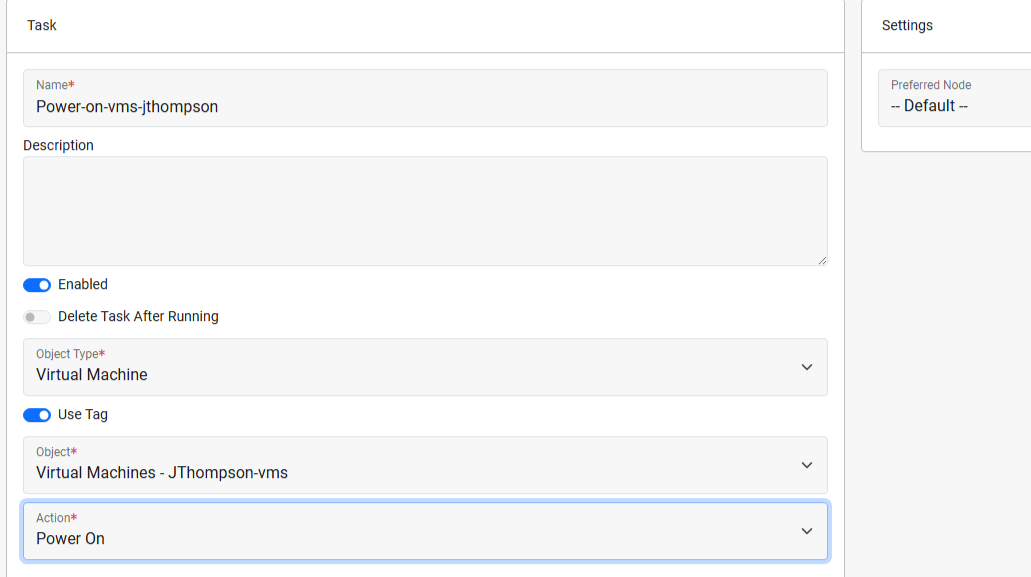
**3. Eine Aufgabe zum Einschalten von VMs erstellen**
**Diese Aufgabe definiert das Starten der markierten virtuellen Maschinen.**
***System > Aufgaben-Dashboard > Neuer Task***
{% endhint %}
{% hint style="info" %}
**3. Eine Aufgabe zum Einschalten von VMs erstellen**
**Diese Aufgabe definiert das Starten der markierten virtuellen Maschinen.**
***System > Aufgaben-Dashboard > Neuer Task***
 {% endhint %}
{% hint style="info" %}
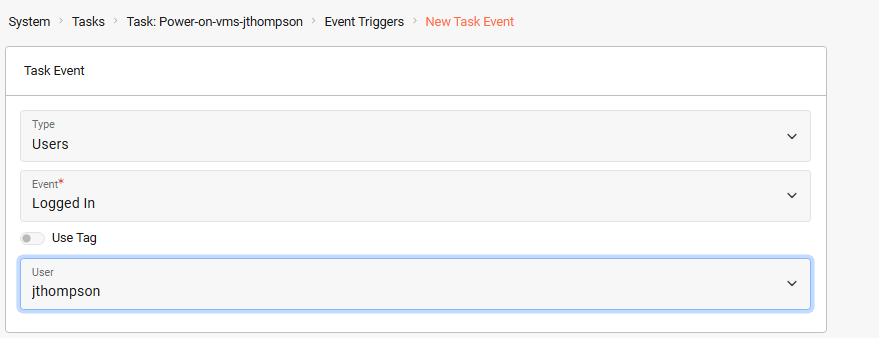
**4. Einen Ereignis-Auslöser für die Benutzeranmeldung konfigurieren**
**Hier definieren wir die Aktion, die die Aufgabe auslöst (JThompson meldet sich am System an).**
Vom Dashboard der neuen Aufgabe aus: ***Ereignisauslöser > Neu***
{% endhint %}
{% hint style="info" %}
**4. Einen Ereignis-Auslöser für die Benutzeranmeldung konfigurieren**
**Hier definieren wir die Aktion, die die Aufgabe auslöst (JThompson meldet sich am System an).**
Vom Dashboard der neuen Aufgabe aus: ***Ereignisauslöser > Neu***
 {% endhint %}
{% hint style="info" %}
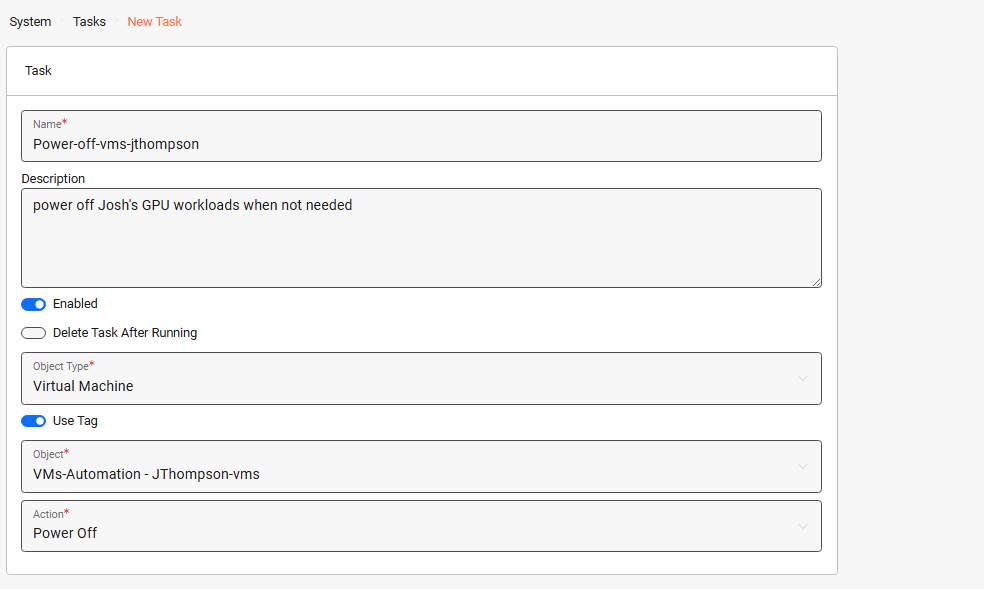
**5. Eine Aufgabe zum Ausschalten der VMs erstellen**
**Dies definiert das Herunterfahren der markierten virtuellen Maschinen.**
***System > Aufgaben-Dashboard > Neuer Task***
{% endhint %}
{% hint style="info" %}
**5. Eine Aufgabe zum Ausschalten der VMs erstellen**
**Dies definiert das Herunterfahren der markierten virtuellen Maschinen.**
***System > Aufgaben-Dashboard > Neuer Task***
 {% endhint %}
{% hint style="info" %}
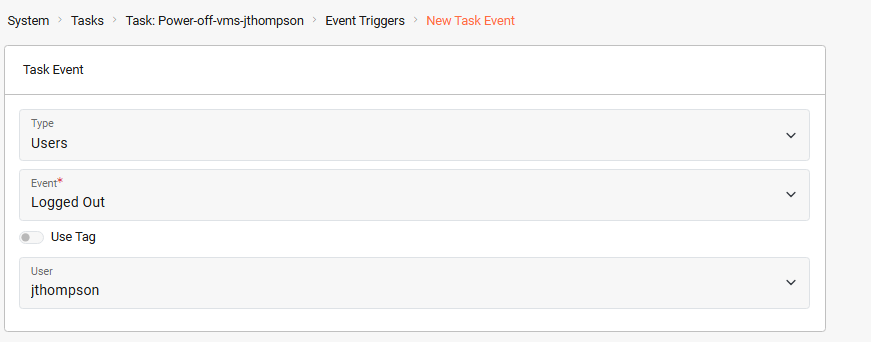
**6. Einen Ereignis-Auslöser für die Benutzerabmeldung konfigurieren**
**Dadurch wird die Aufgabe so konfiguriert, dass sie gestartet wird, wenn sich JThompson abmeldet.**
Vom Dashboard der neuen Aufgabe aus: ***Ereignisauslöser > Neu***
{% endhint %}
{% hint style="info" %}
**6. Einen Ereignis-Auslöser für die Benutzerabmeldung konfigurieren**
**Dadurch wird die Aufgabe so konfiguriert, dass sie gestartet wird, wenn sich JThompson abmeldet.**
Vom Dashboard der neuen Aufgabe aus: ***Ereignisauslöser > Neu***
 {% endhint %}
{% hint style="info" %}
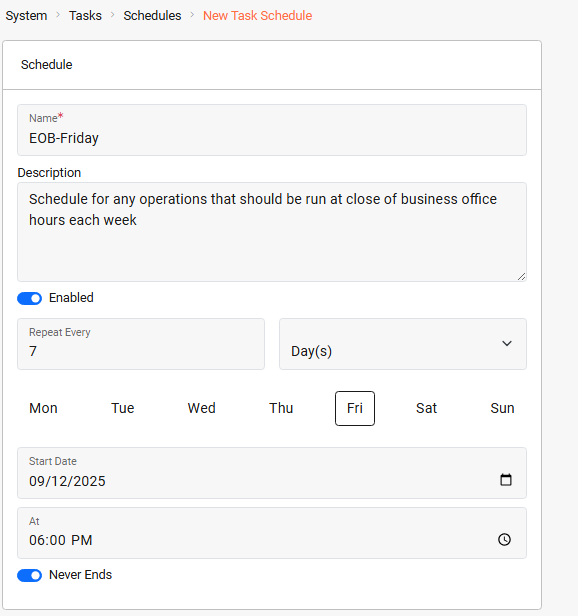
**7. Einen Zeitplan für freitags um 18:00 Uhr erstellen**
**Das Erstellen eines Zeitplans ermöglicht es uns, bestimmte Daten/Uhrzeiten zu definieren. Nach dem Erstellen kann der Zeitplan auf unsere Aufgabe und andere Aufgaben angewendet werden.**
***System > Aufgaben-Dashboard > Neuer Zeitplan***
{% endhint %}
{% hint style="info" %}
**7. Einen Zeitplan für freitags um 18:00 Uhr erstellen**
**Das Erstellen eines Zeitplans ermöglicht es uns, bestimmte Daten/Uhrzeiten zu definieren. Nach dem Erstellen kann der Zeitplan auf unsere Aufgabe und andere Aufgaben angewendet werden.**
***System > Aufgaben-Dashboard > Neuer Zeitplan***
 {% endhint %}
{% hint style="info" %}
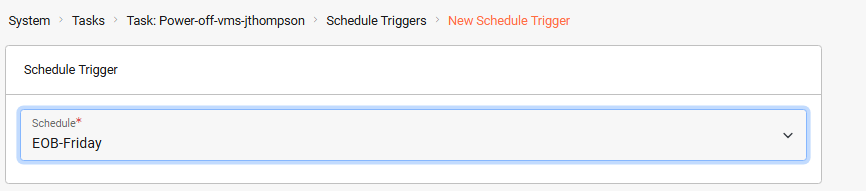
**8. Einen Zeitplan-Auslöser für das Ausschalten erstellen**
**Wir wenden den Zeitplan (freitags um 18 Uhr) auf die Aufgabe an, um die VMs jeden Freitagabend automatisch auszuschalten.**
Vom Dashboard der neuen Aufgabe aus: ***Zeitplan-Auslöser > Neu***
{% endhint %}
{% hint style="info" %}
**8. Einen Zeitplan-Auslöser für das Ausschalten erstellen**
**Wir wenden den Zeitplan (freitags um 18 Uhr) auf die Aufgabe an, um die VMs jeden Freitagabend automatisch auszuschalten.**
Vom Dashboard der neuen Aufgabe aus: ***Zeitplan-Auslöser > Neu***
 {% endhint %}
### Verifizierung
* Als JThompson anmelden → markierte VMs sollten automatisch eingeschaltet werden
* Abmelden → VMs sollten ausgeschaltet werden
* Am Freitag um 18:00 Uhr → VMs sollten ausgeschaltet werden, auch wenn der Benutzer noch angemeldet ist
### Fehlerbehebung
* Wenn sich die VMs nicht einschalten, überprüfen Sie, ob jeder VM der Tag zugewiesen ist.
* Wenn Zeitplan-Auslöser nicht ausgelöst werden, bestätigen Sie, dass die Zeitzone des Systems korrekt ist.
* Wenn Anmelde-/Abmeldeauslöser fehlschlagen, stellen Sie sicher, dass der Name des Benutzerkontos exakt übereinstimmt.
Diese Automatisierung stellt sicher, dass die GPU-gestützten VMs nur dann aktiv sind, wenn der vorgesehene Benutzer angemeldet ist. Wenn sich der Benutzer abmeldet oder zum festgelegten Abschaltzeitpunkt (Freitag 18 Uhr), werden die VMs heruntergefahren, um Ressourcen zu sparen. Dieses Muster kann auf andere ressourcenintensive Workloads angewendet werden, etwa Integrations-Testumgebungen, interaktive Machine-Learning-Systeme, CAD-Rendering-Stationen oder Cluster für Finanzmodellierung – oder jedes System, das davon profitiert, nur bei Bedarf zu laufen.
---
# Agent Instructions
This documentation is published with GitBook. GitBook is the documentation platform designed so that both humans and AI agents can read, navigate, and reason over technical content effectively. Learn more at gitbook.com.
## Querying This Documentation
If you need additional information that is not directly available in this page, you can query the documentation by asking a question.
Perform an HTTP GET request on the following URL with the `ask` and `goal` query parameters:
```
GET https://docs.verge.io/knowledge-base/de/automation-api/automated-task-example-1.md?ask=&goal=
```
`ask` is the immediate question: it should be specific, self-contained, and written in natural language.
`goal` is what the user is ultimately trying to achieve, the reason they need the answer. Sharing it helps GitBook give you a better, more relevant answer. A goal is most helpful when it describes the outcome the user wants rather than restating the question. For example, with `ask=how do I create an API token`, a goal like `automate deployments from our CI pipeline` lets GitBook tailor the answer to that use case.
The response will contain a direct answer to the question and relevant excerpts and sources from the documentation.
Use this mechanism when the answer is not explicitly present in the current page, you need clarification or additional context, or you want to retrieve related documentation sections.
{% endhint %}
### Verifizierung
* Als JThompson anmelden → markierte VMs sollten automatisch eingeschaltet werden
* Abmelden → VMs sollten ausgeschaltet werden
* Am Freitag um 18:00 Uhr → VMs sollten ausgeschaltet werden, auch wenn der Benutzer noch angemeldet ist
### Fehlerbehebung
* Wenn sich die VMs nicht einschalten, überprüfen Sie, ob jeder VM der Tag zugewiesen ist.
* Wenn Zeitplan-Auslöser nicht ausgelöst werden, bestätigen Sie, dass die Zeitzone des Systems korrekt ist.
* Wenn Anmelde-/Abmeldeauslöser fehlschlagen, stellen Sie sicher, dass der Name des Benutzerkontos exakt übereinstimmt.
Diese Automatisierung stellt sicher, dass die GPU-gestützten VMs nur dann aktiv sind, wenn der vorgesehene Benutzer angemeldet ist. Wenn sich der Benutzer abmeldet oder zum festgelegten Abschaltzeitpunkt (Freitag 18 Uhr), werden die VMs heruntergefahren, um Ressourcen zu sparen. Dieses Muster kann auf andere ressourcenintensive Workloads angewendet werden, etwa Integrations-Testumgebungen, interaktive Machine-Learning-Systeme, CAD-Rendering-Stationen oder Cluster für Finanzmodellierung – oder jedes System, das davon profitiert, nur bei Bedarf zu laufen.
---
# Agent Instructions
This documentation is published with GitBook. GitBook is the documentation platform designed so that both humans and AI agents can read, navigate, and reason over technical content effectively. Learn more at gitbook.com.
## Querying This Documentation
If you need additional information that is not directly available in this page, you can query the documentation by asking a question.
Perform an HTTP GET request on the following URL with the `ask` and `goal` query parameters:
```
GET https://docs.verge.io/knowledge-base/de/automation-api/automated-task-example-1.md?ask=&goal=
```
`ask` is the immediate question: it should be specific, self-contained, and written in natural language.
`goal` is what the user is ultimately trying to achieve, the reason they need the answer. Sharing it helps GitBook give you a better, more relevant answer. A goal is most helpful when it describes the outcome the user wants rather than restating the question. For example, with `ask=how do I create an API token`, a goal like `automate deployments from our CI pipeline` lets GitBook tailor the answer to that use case.
The response will contain a direct answer to the question and relevant excerpts and sources from the documentation.
Use this mechanism when the answer is not explicitly present in the current page, you need clarification or additional context, or you want to retrieve related documentation sections.